

Cette page est une traduction automatique de la page en anglais, qui fait foi. Lire la page en anglais
Exploiter le chat vocal
Le chat vocal permet aux utilisateurs connectés d’ouvrir un salon vocal, d’y inviter d’autres personnes et de parler. Il est désactivé tant que vous n’avez pas choisi comment l’audio circule. Ce guide couvre ce choix, les serveurs STUN et TURN ou le serveur média dont chaque choix a besoin, ainsi que ce qu’il faut savoir sur le déploiement, la confidentialité et la modération. Chaque paramètre nommé ici est décrit dans la référence de la configuration.
Choisir comment l’audio circule
Section intitulée « Choisir comment l’audio circule »voice choisit une méthode pour toute l’instance ; chaque salon l’utilise.
voice |
Ce qui transporte l’audio | Convient à |
|---|---|---|
off |
Rien. L’API du chat vocal répond 404, le client web n’affiche aucun chat vocal, et les autres réglages voice_* ne sont pas vérifiés au démarrage. |
La valeur par défaut. |
p2p |
Les navigateurs des participants s’envoient l’audio directement. Le serveur ne relaie que les messages qui établissent les connexions. | Les petits salons et l’installation la moins coûteuse : aucun serveur supplémentaire, hormis un serveur STUN ou TURN facultatif. |
livekit |
Un serveur LiveKit, auto-hébergé ou LiveKit Cloud. | Les salons plus grands, et un contrôle strict de qui peut parler. |
sora |
Un serveur Sora, auto-hébergé ou Sora Cloud. | Pareil, si vous exploitez déjà Sora. |
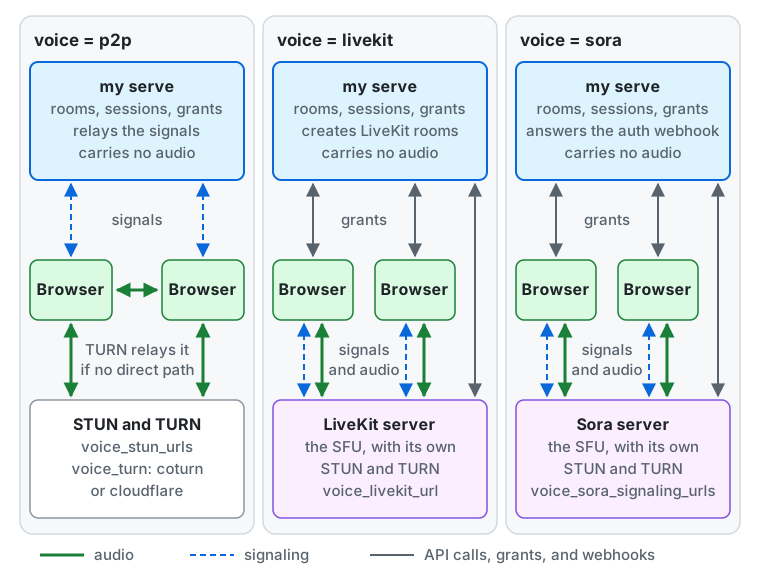
Dans chaque méthode, le serveur (my serve) détient les salons, les personnes qui y participent et leurs sessions, et remet à chaque participant une autorisation : ce dont le navigateur a besoin pour se connecter. Il ne transporte jamais l’audio. Ce qui diffère, c’est où vont la signalisation (les messages qui établissent une connexion) et l’audio :
p2p. Un navigateur envoie ses signaux (offres, réponses et candidats ICE) au serveur, qui les transmet à l’autre navigateur par le flux d’événements du salon ; un signal attend dans le magasin clé-valeur au plus 30 secondes. L’audio va directement de navigateur à navigateur. L’autorisation liste les serveurs STUN devoice_stun_urlset le serveur TURN devoice_turn(coturnoucloudflare) avec des identifiants de courte durée. Un navigateur apprend son adresse publique par STUN, et le serveur TURN relaie l’audio lorsque les deux navigateurs ne trouvent aucun chemin direct.livekit. L’autorisation contientvoice_livekit_urlet un jeton d’accès de 60 secondes. Le navigateur envoie ses signaux et son audio au serveur LiveKit, qui apporte ses propres STUN et TURN et transmet l’audio aux autres participants (une unité de transmission sélective, ou SFU). Le serveur crée les salons LiveKit et change qui peut parler par l’API de LiveKit, et LiveKit signale les arrivées et les départs au serveur par des webhooks.sora. L’autorisation contientvoice_sora_signaling_urlset une valeur de participation signée. Le navigateur envoie ses signaux et son audio au serveur Sora, qui apporte ses propres STUN et TURN. Sora interroge le webhook d’authentification du serveur avant chaque connexion, le serveur contrôle les salons par l’API de Sora, et Sora signale les connexions par des webhooks.
Remarques sur le choix :
- Avec
p2p, l’audio ne passe jamais par ce serveur (il passe par le serveur TURN lorsqu’on en utilise un). La charge du serveur se limite aux messages des salons, aux signaux de présence et aux flux. - Une petite instance est mieux servie par
p2p, ou par la formule gratuite Build de LiveKit Cloud (voir LiveKit Cloud). - Avec
livekitousora, les réglages STUN et TURN et la politique ICE ci-dessous ne sont pas utilisés (le serveur avertit au démarrage si vous les définissez), car le serveur média apporte ses propres serveurs. Les adresses IP des participants ne sont alors visibles que du serveur média, pas des autres participants. - Servez l’instance en HTTPS : les navigateurs n’autorisent l’accès au micro que sur des pages sécurisées.
Les limites bornent le coût d’un serveur média payant. 0 supprime n’importe laquelle d’entre elles sauf la dernière :
| Réglage | Valeur par défaut | Signification |
|---|---|---|
voice_max_room_duration |
4h |
La durée maximale pendant laquelle un salon reste ouvert. Un salon qui l’atteint est terminé. |
voice_max_open_rooms |
10 |
Combien de salons peuvent être ouverts en même temps sur ce serveur. Un salon ouvert pour une heure programmée compte à partir de son ouverture, pendant qu’il attend son premier participant. |
voice_sfu_max_participants |
10 |
La taille du salon pour livekit et sora. |
voice_p2p_max_participants |
10 |
La taille du salon pour p2p, de 2 à 50. |
Qui peut ouvrir des salons est le paramètre d’instance voice_room_starters (paramètres de l’instance) : par défaut, seuls les détenteurs de la permission start_voice_rooms (le rôle intégré admin l’a) ; everyone permet à tout utilisateur local connecté qui n’est ni suspendu ni limité d’ouvrir des salons.
Salons pair à pair
Section intitulée « Salons pair à pair »Essayer avec Docker Compose
Section intitulée « Essayer avec Docker Compose »Pour essayer le chat vocal sur votre machine avec la configuration Docker Compose (deploy/docker/compose.yaml),
définissez MY_VOICE=p2p dans .env et recréez le serveur.
cd deploy/dockerdocker compose up -d- Ouvrez l’instance sur
http://localhost:8080(leMY_WEB_ORIGINdeexample.env). Les navigateurs ne laissent une page utiliser le microphone que surlocalhostou en HTTPS : une adresse commehttp://192.168.1.10:8080ne permet donc pas de parler. - Les navigateurs d’une même machine (deux profils de navigateur, ou une fenêtre normale et une fenêtre privée) se connectent entre eux sans serveur STUN ni TURN.
Pour joindre des navigateurs d’autres machines, placez l’instance derrière HTTPS et définissez
MY_VOICE_STUN_URLSdans.env. - Par défaut, seul le rôle
adminpeut ouvrir des salons vocaux. Connectez-vous avec l’administrateur que vous avez créé, ou définissezvoice_room_starterssureveryonedans la page « Chat vocal » des paramètres du serveur pour que tous les utilisateurs puissent ouvrir des salons vocaux.
Taille et bande passante
Section intitulée « Taille et bande passante »Deux navigateurs se connectent l’un à l’autre quand au moins l’un d’eux parle ; deux personnes qui ne font qu’écouter ne se connectent pas.
Une personne qui parle envoie donc une copie distincte de son audio à chaque autre participant. La parole en Opus prend environ 30 à 50 kbit/s avec la surcharge : une personne qui parle dans un salon vocal de 10 envoie donc environ 9 copies, quelques centaines de kbit/s,
et une personne qui parle dans un salon vocal de 50 envoie 49 copies, soit environ 2 Mbit/s, ce qu’un téléphone en données mobiles ou une connexion domestique peut ne pas soutenir. Le nombre de connexions dans un salon vocal de N personnes est au plus N(N-1)/2 : 45 pour 10 et 1 225 pour 50.
C’est pourquoi la valeur par défaut est 10. N’augmentez voice_p2p_max_participants que si vos utilisateurs disposent de la bande passante montante nécessaire ; utilisez livekit ou sora pour les grands salons vocaux.
STUN et TURN
Section intitulée « STUN et TURN »Un navigateur derrière un NAT a besoin d’un serveur STUN pour apprendre son adresse publique, et d’un serveur TURN pour relayer l’audio quand il n’existe aucun chemin direct (NAT stricts, pare-feu d’entreprise, certains réseaux mobiles).
voice_stun_urls: des URLstun:oustuns:séparées par des virgules. Tout serveur STUN public convient, et le serveur coturn ci-dessous répond aussi à STUN.voice_turn:none,coturnoucloudflare.
Avec ni l’un ni l’autre, le serveur avertit au démarrage : seuls les navigateurs d’un même réseau se connectent. Une instance publique veut STUN, et TURN pour les utilisateurs qui ne peuvent pas se connecter directement.
Le serveur remet à chaque participant des identifiants TURN de courte durée, jamais un mot de passe partagé. voice_turn_credential_ttl (par défaut 6h) fixe leur durée. Le client web demande de nouveaux identifiants dix minutes avant leur expiration et relance ICE : un appel ne s’arrête donc pas quand ils expirent.
Définissez voice_turn = coturn, voice_turn_coturn_urls et voice_turn_coturn_secret. Le serveur calcule lui-même les identifiants (le nom d’utilisateur est l’heure d’expiration et l’ID de session, le mot de passe en est un HMAC-SHA1 avec le secret) : il n’adresse donc aucune requête au serveur TURN.
Configurez coturn en conséquence, dans turnserver.conf :
# Time-limited credentials signed with a shared secret.use-auth-secretstatic-auth-secret=<the same value as voice_turn_coturn_secret>realm=turn.example.org
listening-port=3478tls-listening-port=5349# If the host is behind NAT (most cloud VMs), tell coturn its public address.external-ip=203.0.113.10
# Do not let the relay reach your internal networks.no-multicast-peersdenied-peer-ip=0.0.0.0-0.255.255.255denied-peer-ip=10.0.0.0-10.255.255.255denied-peer-ip=100.64.0.0-100.127.255.255denied-peer-ip=127.0.0.0-127.255.255.255denied-peer-ip=169.254.0.0-169.254.255.255denied-peer-ip=172.16.0.0-172.31.255.255denied-peer-ip=192.168.0.0-192.168.255.255denied-peer-ipest important. Sans lui, toute personne détenant un identifiant peut utiliser le serveur TURN pour atteindre des hôtes de son réseau interne (services de métadonnées du cloud, bases de données, autres VM). Refusez toutes les plages privées, de bouclage et de lien local ; n’autorisez une adresse interne (allowed-peer-ip) que si vous avez vraiment besoin de relayer vers elle.- Ouvrez UDP et TCP 3478, TCP 5349 pour
turns:, ainsi que la plage de ports de relais de coturn (min-port/max-port, par défaut 49152-65535). - Listez aussi dans
voice_turn_coturn_urlsune URLturns:ou une URL avec?transport=tcp, afin que les utilisateurs de réseaux qui bloquent UDP puissent tout de même se connecter. - coturn ne vérifie l’expiration d’un identifiant qu’à la première création d’une allocation. Une allocation qui existe déjà continue de fonctionner au-delà, et les nouveaux identifiants prennent effet pour l’allocation suivante, que le client web crée en relançant ICE.
Cloudflare TURN
Section intitulée « Cloudflare TURN »Définissez voice_turn = cloudflare, voice_turn_cloudflare_key_id et voice_turn_cloudflare_api_token, à partir d’une clé TURN créée dans le tableau de bord de Cloudflare. Le serveur demande à Cloudflare les identifiants de chaque participant quand il ouvre ou rejoint un salon vocal (si cela échoue, la requête répond 503 et n’ouvre ni ne rejoint rien, de sorte qu’on peut réessayer) et les révoque quand le participant part ou est retiré.
- Les identifiants durent au plus 48 heures :
voice_turn_credential_ttlne peut donc pas dépasser48h(sinon le serveur refuse de démarrer). - Cloudflare coupe un relais peu après l’expiration de ses identifiants. Le client web les renouvelle avant, gardez donc
voice_turn_credential_ttlbien au-dessus de dix minutes. - Tarifs, tels que vérifiés le 2026-10-26 : les premiers 1 000 Go par mois sont gratuits, puis 0,05 $ par Go envoyé aux clients. Vérifiez les tarifs actuels de Cloudflare avant de vous y fier.
Masquer les adresses IP
Section intitulée « Masquer les adresses IP »Avec voice_ice_transport_policy = all (la valeur par défaut), les navigateurs se connectent directement quand ils le peuvent : les participants d’un salon vocal peuvent donc apprendre mutuellement leurs adresses IP.
Avec relay, les navigateurs n’utilisent que le serveur TURN : un participant voit l’adresse du serveur TURN et non celles des autres participants. L’audio reste chiffré entre les navigateurs. Ce que relay ne masque pas : la personne qui exploite le serveur TURN (vous, ou Cloudflare) voit l’adresse de chaque participant, et ce serveur voit l’adresse de quiconque appelle son API.
relay exige que voice_turn soit coturn ou cloudflare (sinon le serveur refuse de démarrer), et fait passer chaque appel par le serveur TURN, ce qui représente votre bande passante avec coturn et votre facture de transfert avec Cloudflare.
Ce que le P2P ne peut pas imposer
Section intitulée « Ce que le P2P ne peut pas imposer »Seuls certains participants peuvent parler dans un salon vocal : les hôtes et les auditeurs qu’un hôte y autorise. En p2p, cela est imposé à deux endroits : le serveur refuse de relayer une offre de connexion qui enverrait de l’audio depuis quelqu’un qui n’a pas le droit de parler, et les autres navigateurs ne lisent pas l’audio d’un participant qui n’est pas intervenant.
Cela arrête les utilisateurs ordinaires et le client web officiel, mais ce n’est pas une défense complète. Deux participants avec des clients modifiés qui coopèrent peuvent tout de même échanger de l’audio : un client modifié de quelqu’un qui n’a pas le droit de parler peut l’envoyer, et un client modifié d’un destinataire peut le lire, et le serveur ne peut pas voir à l’intérieur des médias chiffrés.
Si vous devez garantir qui parle, par exemple pour des événements publics modérés, utilisez livekit ou sora, où le serveur média lui-même abandonne l’audio de quiconque n’en a pas la permission.
Notes de déploiement
Section intitulée « Notes de déploiement »- Deux flux par utilisateur : pendant un appel, un participant tient le flux d’événements propre au salon vocal (Server-Sent Events) en plus du flux que l’application ouvre toujours. Dimensionnez les limites de connexions pour deux requêtes de longue durée par utilisateur en appel.
- Plusieurs processus : utilisez un adaptateur de flux partagé (
streamdéfini surpostgres,valkey,snsoupubsub), comme pour le reste de l’application. Avecstream = hubet unroleautre queall, le serveur avertit au démarrage que le chat vocal ne fonctionnera pas entre processus. - Cloud Run : un flux est une requête, et le CPU est alloué tant qu’elle est ouverte. Quand le délai d’expiration de la requête la coupe, le client se reconnecte. Réglez le délai aussi long que possible.
- Les serveurs média ont besoin d’une VM : LiveKit et Sora reçoivent l’audio en UDP dans un processus de longue durée. Cloud Run n’accepte que des requêtes HTTP et ne peut donc pas les héberger. Exécutez-les (ainsi que coturn) sur une VM, ou utilisez LiveKit Cloud, Sora Cloud ou Cloudflare TURN.
Définissez voice = livekit et :
| Paramètre | Valeur |
|---|---|
voice_livekit_url |
L’URL wss: à laquelle les navigateurs se connectent, par exemple wss://livekit.example.org. |
voice_livekit_api_url |
L’URL https: que ce serveur appelle, quand elle diffère de la précédente. Par défaut, c’est le même hôte avec https:. |
voice_livekit_api_key, voice_livekit_api_secret |
Une paire de clés du serveur LiveKit. Le secret signe les jetons d’accès des participants et vérifie les webhooks. |
Le serveur crée chaque salon vocal sur LiveKit, le nomme avec l’ID du salon vocal, et donne à chaque participant un jeton d’accès de 60 secondes. Le jeton d’un auditeur ne peut pas publier ; celui d’un intervenant peut publier un microphone uniquement.
LiveKit auto-hébergé
Section intitulée « LiveKit auto-hébergé »Dans livekit.yaml :
keys: <api key>: <api secret>room: # Rooms are created only by this server. auto_create: false # Audio only. enabled_codecs: - mime: audio/opus - mime: audio/redwebhook: api_key: <api key> urls: - https://<your domain>/voice/webhooks/livekit- Le serveur LiveKit doit atteindre l’URL du webhook en HTTPS. Le serveur vérifie la signature de chaque webhook avec le secret d’API.
- Les webhooks ne font qu’accélérer les choses. Chaque minute, le serveur compare les participants de chaque salon vocal ouvert avec ce que LiveKit signale et retire toute personne qui ne devrait pas s’y trouver : un webhook perdu pendant que l’instance était froide est donc rattrapé.
- Pour l’essayer sur votre machine,
livekit-server --devdémarre avec une paire de clés de développement fixe. - Un participant retiré peut se reconnecter pendant un court moment. LiveKit auto-hébergé ne peut pas révoquer un jeton : il continue d’envoyer de nouveaux jetons aux clients connectés, chacun valable jusqu’à environ 10 minutes. Une personne retirée peut donc se reconnecter avec son dernier jeton pendant environ 10 minutes au plus, jusqu’à ce que le serveur s’en aperçoive (le webhook d’arrivée ou la vérification à la minute) et la coupe, et elle peut être entendue pendant quelques secondes à une minute entre-temps. Utilisez LiveKit Cloud si le retrait doit être immédiat : il révoque le jeton aussitôt.
LiveKit Cloud
Section intitulée « LiveKit Cloud »Utilisez l’URL WebSocket, la clé d’API et le secret du projet, et ajoutez https://<your domain>/voice/webhooks/livekit comme point de terminaison de webhook dans les paramètres du projet.
La formule gratuite Build offre 5 000 minutes et 50 Go par mois et 100 connexions simultanées, telles que vérifiées le 2026-10-26 ; consultez la page de tarifs de LiveKit pour les formules actuelles.
L’adaptateur Sora n’est testé que contre un Sora simulé qui suit la documentation de Sora, pas contre un vrai serveur Sora. Essayez-le sur une instance de préproduction avec un vrai Sora avant d’en dépendre.
Définissez voice = sora, voice_sora_signaling_urls (des URL wss: séparées par des virgules auxquelles les navigateurs se connectent), voice_sora_join_secret (au moins 32 octets, par exemple issus de openssl rand -base64 32 ; il signe les valeurs avec lesquelles les participants rejoignent) et voice_sora_mode (self_hosted ou cloud).
L’instance doit être servie en HTTPS, car Sora rappelle https://<your domain>.
Webhooks
Section intitulée « Webhooks »Sora appelle deux points de terminaison de ce serveur :
| Point de terminaison | Rôle |
|---|---|
/voice/webhooks/sora/auth |
Le webhook d’authentification. Sora l’appelle avant chaque connexion. Le serveur ne l’autorise que pour un participant qui est dans le salon vocal, non retiré, autorisé à parler s’il se connecte comme intervenant, et dans la limite de taille, et il indique à Sora de n’accepter que l’audio. |
/voice/webhooks/sora/events |
Les webhooks d’événements et de sessions (connexions créées et détruites, sessions terminées). |
Le webhook d’authentification doit répondre à temps. Sora attend 5 secondes en auto-hébergé et 10 secondes sur Sora Cloud. Le serveur répond à partir de ses propres données sans rien appeler d’autre, mais un démarrage à froid de l’instance (Cloud Run qui monte depuis zéro) peut dépasser ce délai, et la connexion est alors refusée. Gardez une instance chaude tant que le chat vocal est utilisé.
En auto-hébergement, définissez default_duplicate_client_id = evict dans sora.conf. Un auditeur qui devient intervenant se reconnecte sous la même identité (Sora ne peut pas changer le rôle d’une connexion), et evict fait que Sora abandonne l’ancienne connexion à l’arrivée de la nouvelle.
Avec la valeur par défaut allow, le serveur coupe lui-même l’ancienne connexion dès qu’il apprend l’existence de la nouvelle : les deux coexistent donc un instant.
Sora auto-hébergé
Section intitulée « Sora auto-hébergé »| Paramètre | Valeur |
|---|---|
voice_sora_mode |
self_hosted |
voice_sora_api_url |
L’URL https: d’un reverse proxy devant l’API HTTP de Sora. |
voice_sora_api_header_name, voice_sora_api_header_value |
L’en-tête avec lequel le proxy authentifie ce serveur, par exemple Authorization et Basic .... |
voice_sora_webhook_username, voice_sora_webhook_password |
Les identifiants Basic des webhooks. Obligatoires. |
L’API HTTP propre de Sora n’a aucune authentification et est prévue pour n’écouter que sur l’adresse de bouclage. Ne l’exposez jamais. Placez devant elle un reverse proxy qui exige un identifiant, et donnez cet identifiant à ce serveur via les deux paramètres d’en-tête.
Configurez les URL des webhooks dans Sora avec les mêmes identifiants Basic. Le serveur n’accepte qu’une URL d’API en https: (http: uniquement pour localhost) et ne démarre pas sans les identifiants des webhooks. mTLS n’est pas pris en charge, car Cloud Run et l’équilibreur de charge devant ECS terminent TLS avant le serveur.
Sora Cloud
Section intitulée « Sora Cloud »Définissez voice_sora_mode = cloud, voice_sora_cloud_project_id et voice_sora_cloud_api_key. Le serveur signe les jetons d’accès avec la clé, appelle l’API avec elle et vérifie avec elle les signatures des webhooks ; aucun identifiant Basic n’est nécessaire.
Comportement à prévoir
Section intitulée « Comportement à prévoir »- Un auditeur autorisé à parler se reconnecte automatiquement comme intervenant : il y a donc un court intervalle pendant que la nouvelle connexion démarre.
- Un intervenant dont le droit est retiré est réduit au silence aussitôt par un filtre de transfert, puis reconnecté comme auditeur.
Sora est un produit commercial de Shiguredo. Tel que vérifié le 2026-10-26 : Sora Cloud a des frais de base de 5 000 ¥ par mois et aucune période gratuite ; l’auto-hébergement exige une licence par forfait, payée à l’avance pour un nombre de connexions simultanées et une période. La page du produit indique qu’il n’est pas proposé aux entreprises, organisations ou particuliers hors du Japon : vérifiez donc que vous pouvez l’acheter avant de bâtir vos plans dessus. LiveKit est open source quand il est auto-hébergé.
Terminer les salons vocaux et les enregistrements
Section intitulée « Terminer les salons vocaux et les enregistrements »- Un modérateur qui détient
manage_reportspeut terminer un salon vocal ouvert pour tout le monde, même quand le chat vocal est désactivé (modération). - Les personnes qui ont participé à un salon vocal (participations, intervenants et auditeurs, mains levées, invitations et retraits) sont conservées pendant
voice_participants_retention_daysjours après la fin du salon vocal (90 par défaut, 30 au minimum), ou aussi longtemps qu’un signalement pointe vers le salon vocal. Le nom du salon vocal, sa description, ses hôtes et la manière dont il s’est terminé sont conservés. L’audio, l’état du microphone et les réactions ne sont jamais enregistrés. voice_public_summarycontrôle si les visiteurs qui ne peuvent pas rejoindre un salon vocallocalvoient son nom et s’il est ouvert, sur sa page et dans son aperçu de lien (paramètres d’instance).
Notes pour les utilisateurs
Section intitulée « Notes pour les utilisateurs »- Sur un iPhone ou un iPad, l’envoi de l’audio peut s’arrêter quand l’application est en arrière-plan, car iOS peut suspendre une page web qui n’est pas au premier plan. Gardez l’application ouverte à l’écran pendant un appel.
- Le navigateur demande l’autorisation d’utiliser le microphone la première fois. Si vous l’avez refusée, autorisez-la de nouveau dans les paramètres du site du navigateur.
- Dans un salon vocal pair à pair, les autres participants peuvent être en mesure de découvrir votre adresse IP, sauf si l’instance fait passer les appels par un relais. Demandez à l’opérateur si cela compte pour vous.
Pour les LLM et les agents de programmation :llms.txt,llms-full.txt, llms-small.txt