

Cette page est une traduction automatique de la page en anglais, qui fait foi. Lire la page en anglais
Inscription des utilisateurs (modes d’inscription, invitations, approbation, confirmation de l’e-mail)
Comment les utilisateurs s’inscrivent et confirment leur adresse e-mail, les modes d’inscription, les codes d’invitation, l’approbation des demandes, les réinitialisations de mot de passe et les blocages d’inscription.
De l’inscription à l’application
Section intitulée « De l’inscription à l’application »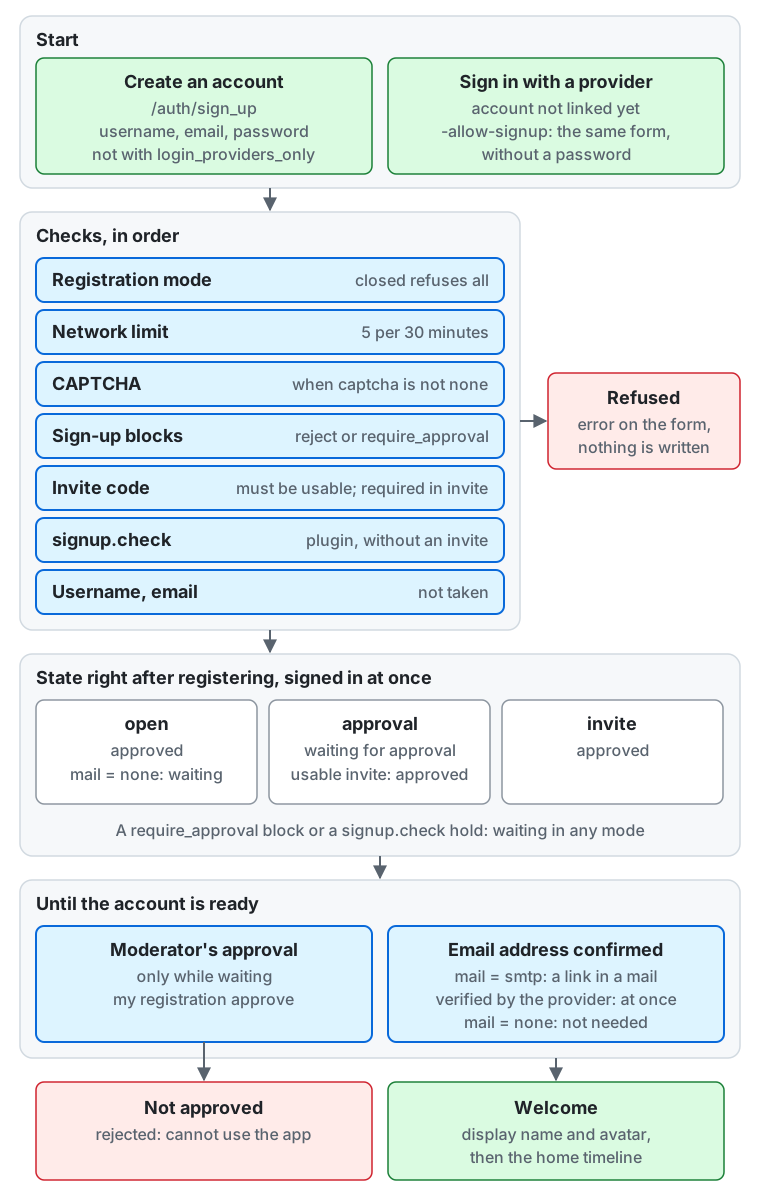
Du haut du schéma vers le bas :
- Début. Un visiteur crée un compte sur la page d’inscription (
/auth/sign_up) avec un nom d’utilisateur, une adresse e-mail et un mot de passe, ce que la page ne propose pas lorsque l’inscription est limitée aux fournisseurs de connexion. Ou bien le visiteur se connecte avec un fournisseur de connexion dont le compte n’est pas encore associé à un utilisateur ; lorsque le fournisseur autorise les inscriptions (-allow-signup), le visiteur obtient le même formulaire sans le champ du mot de passe. - Contrôles, dans l’ordre. Le mode d’inscription (
closedrefuse toute inscription), la limite par réseau (5 par 30 minutes), le CAPTCHA (lorsquecaptchan’est pasnone), les blocages d’inscription (rejectrefuse,require_approvalmet en attente d’approbation), le code d’invitation (il doit être utilisable, et le modeinviteen exige un), le plugin designup.checkpour une inscription sans invitation, et un nom d’utilisateur et une adresse e-mail qui ne sont pas déjà pris. Une inscription qui échoue à un contrôle est refusée avec une erreur sur le formulaire, et rien n’est écrit. - État juste après l’inscription. Le nouvel utilisateur est connecté immédiatement. En mode
open, l’inscription est approuvée, ou attend l’approbation avecmail = none; en modeapproval, elle attend l’approbation, ou est approuvée avec une invitation utilisable ; en modeinvite, elle est approuvée. Un blocagerequire_approvalou une mise en attente parsignup.checkla laisse en attente quel que soit le mode. - Jusqu’à ce que le compte soit prêt. Une inscription en attente a besoin de l’approbation d’un modérateur (
my registration approve, ou les écrans d’administration). L’adresse e-mail doit être confirmée via le lien d’un message avecmail = smtp; une adresse que le fournisseur de connexion a vérifiée est confirmée immédiatement, et avecmail = noneaucune confirmation n’est nécessaire. Une inscription rejetée n’est pas approuvée, et le compte ne peut pas utiliser l’application. - L’application. Un compte prêt passe à l’étape d’accueil (un nom d’affichage et un avatar), puis à la fil d’accueil.
Les sections ci-dessous décrivent chaque étape.
La page d’inscription
Section intitulée « La page d’inscription »Les utilisateurs s’inscrivent à https://<host>/auth/sign_up avec un nom d’utilisateur, une adresse e-mail et un mot de passe, sauf si l’inscription est limitée aux fournisseurs de connexion.
Après l’inscription, ce navigateur est connecté aussitôt.
Comme la page de connexion, elle est protégée par un jeton CSRF et par le rejet des requêtes inter-origines.
Lorsque vous choisissez un CAPTCHA pour la protection anti-bot, les pages d’inscription et de connexion affichent son widget et exigent JavaScript (CAPTCHA).
Le mode d’inscription est le paramètre d’instance registration_mode. Choisissez-le avec la CLI ou dans le client web sur la page « Inscription » des « Paramètres du serveur » (/admin/settings/registration) (paramètres de l’instance). Un changement s’applique à partir de l’inscription suivante.
Tant que le serveur annonce sa fermeture et après sa fermeture, l’inscription est traitée comme closed quel que soit le paramètre (CLI d’administration).
Il en va de même sur un serveur d’une seule personne, où les invitations, l’examen des inscriptions et les blocages d’inscription ne sont pas proposés non plus, et où aucun moyen ne crée de compte, my admin create compris.
my instance set registration_mode invite| Mode | Page | État juste après l’inscription |
|---|---|---|
open |
Tout le monde peut s’inscrire ; un code d’invitation est facultatif | Approuvé, sauf avec mail = none, où il attend l’approbation d’un modérateur (voir ci-dessous). Une invitation ne change rien d’autre que d’enregistrer qui a invité l’utilisateur |
approval (par défaut) |
Demande aussi « Pourquoi souhaitez-vous nous rejoindre ? » (facultatif, jusqu’à 1 000 caractères) ; un code d’invitation est facultatif | En attente d’approbation ; approuvé aussitôt avec une invitation utilisable |
invite |
Un code d’invitation est obligatoire | Approuvé |
closed |
Indique seulement que l’inscription n’est pas acceptée | Aucun |
-
Dans tous les modes sauf
closed, la page comporte un champ de code d’invitation, rempli à partir du lien d’une invitation (?invite=<code>). Un code qui ne fonctionne pas (inconnu, révoqué, expiré, épuisé, ou d’un membre qui ne peut plus inviter) est refusé dans tous les modes, et non ignoré, afin qu’un code mal saisi ne passe pas inaperçu. -
Un blocage d’inscription qui exige l’approbation garde une inscription en attente d’approbation même avec une invitation (blocages d’inscription).
-
Avec un plugin défini pour le hook de décision
signup.check, une inscription sans invitation est aussi examinée par ce plugin après le CAPTCHA et les blocages, qui peut la mettre en attente d’approbation ou la refuser. -
Les inscriptions depuis le même réseau (adresse IP ;
/64pour IPv6) sont limitées à 5 par 30 minutes. Au-delà, le serveur renvoie429avecRetry-After. -
Si le nom d’utilisateur ou l’adresse e-mail est pris, la page affiche une erreur sur ce champ et n’écrit rien (une invitation n’est pas consommée non plus).
-
Lorsque vous configurez des fournisseurs de connexion externes (OpenID Connect, GitHub, Discord ou Mastodon) et laissez les nouveaux utilisateurs s’inscrire avec l’un d’eux, les pages de connexion et d’inscription affichent un bouton pour chaque fournisseur activé, étiqueté avec le nom d’affichage du fournisseur exactement tel que vous l’avez saisi (un fournisseur GitHub affiche « Se connecter avec GitHub », et un fournisseur Discord « Se connecter avec Discord », dans la langue du visiteur). Une personne dont le compte chez le fournisseur n’est lié à aucun utilisateur de ce serveur obtient le même formulaire d’inscription sans le champ du mot de passe, et le nouvel utilisateur se connecte uniquement avec le fournisseur. Le mode d’inscription, le code d’invitation, le motif, le CAPTCHA, les blocages d’inscription,
signup.checket la limite par réseau s’appliquent comme sur le formulaire à mot de passe ; en modeclosed, ou lorsque le fournisseur n’autorise pas les inscriptions, la page de connexion indique qu’aucun compte n’est lié. Une adresse que le fournisseur marque comme vérifiée (email_verified; pour GitHub, l’adresse principale lorsqu’elle est vérifiée ; pour Discord, l’adresse lorsque Discord la marque comme vérifiée) est confirmée aussitôt si l’utilisateur la conserve ; toute autre adresse, et toute adresse d’un utilisateur qui s’inscrit avec un serveur Mastodon, qui n’en fournit aucune, est confirmée par e-mail comme ci-dessous. Une adresse e-mail qui correspond à un utilisateur existant ne lie jamais cet utilisateur : le formulaire indique que l’adresse est prise. Un utilisateur avec l’authentification à deux facteurs saisit quand même le code après s’être connecté avec un fournisseur. Un fournisseur GitHub demande à GitHub la portéeuser:email, et aussiread:orglorsque vous listez des organisations autorisées ; le serveur vérifie alors à chaque connexion que l’utilisateur appartient à l’une d’elles et refuse sinon la connexion. Enregistrezhttps://<host>/auth/external/<provider ID>/callbackcomme URL de rappel de votre application OAuth GitHub. Un fournisseur Discord demande à Discord les portéesidentifyetemail, et aussiguildslorsque vous listez des serveurs autorisés ; le serveur vérifie alors à chaque connexion que l’utilisateur appartient à l’un d’eux. Enregistrez la même URL de rappel dans votre application Discord. -
Un utilisateur connecté lie un compte chez un fournisseur sous « Comptes liés » dans les paramètres, après avoir confirmé avec le mot de passe, une clé d’accès ou un autre compte lié, et uniquement pour les fournisseurs qui autorisent les liaisons. Le navigateur doit être connecté aux pages de connexion en tant que le même utilisateur ; sinon le serveur demande de se connecter d’abord. Un compte chez un fournisseur qu’un autre utilisateur lie est refusé, et un utilisateur lie au plus un compte par fournisseur. Un utilisateur peut délier un compte, sauf s’il s’agit du dernier moyen de se connecter (ni mot de passe, ni clé d’accès, ni autre compte lié).
-
Un utilisateur sans mot de passe et sans clés d’accès confirme les opérations qui les demandent autrement (définir un mot de passe, ajouter une clé d’accès, supprimer ou déménager le compte, lier un autre compte) en se reconnectant chez un fournisseur lié. Un fournisseur OpenID Connect est invité à authentifier de nouveau l’utilisateur (
max_age=0etprompt=login), et une authentification antérieure est refusée. La confirmation ne fonctionne qu’une fois, pour cette opération seulement, dans les 10 minutes ; se connecter avec un compte qui n’est pas celui qui est lié compte comme une tentative erronée, avec la même limite qu’un mot de passe erroné. -
À chaque inscription et connexion, le serveur enregistre l’adresse IP du client (et, pour la connexion, le User-Agent). Les enregistrements sont supprimés automatiquement après 180 jours (les paramètres d’instance
session_origins_retention_daysetregistration_origins_retention_days, au moins 90 jours). Les enregistrements d’un compte soumis à une conservation légale sont gardés (conservation des enregistrements et gels). Indiquez cette durée de conservation dans votre politique de confidentialité (modèle de politique de confidentialité).
Quand un utilisateur peut utiliser l’application
Section intitulée « Quand un utilisateur peut utiliser l’application »Les utilisateurs qui attendent l’approbation, qui ont été rejetés ou qui n’ont pas confirmé leur adresse e-mail peuvent quand même se connecter sur la page de connexion. Il en va de même des utilisateurs qui ont désactivé leur propre compte, jusqu’à la date de sa suppression : ils y voient cette date, et peuvent réactiver ou supprimer le compte (modération). Après la connexion, ils voient ce qu’ils attendent (l’approbation d’un modérateur ou la confirmation de l’adresse e-mail), ou que leur inscription n’a pas été approuvée, et ne peuvent pas aller plus loin. Seuls les utilisateurs approuvés peuvent utiliser l’application (l’autorisation OAuth et l’émission de jetons de l’API cliente), et, sur les configurations qui exigent la confirmation de l’e-mail, seulement ceux qui ont confirmé leur adresse e-mail.
Un nouvel utilisateur qui peut utiliser l’application immédiatement passe de la page d’inscription directement dans l’application, à une étape d’accueil qui demande un nom d’affichage et un avatar. La fil d’accueil affiche ensuite une liste de premières étapes et des suggestions de personnes à suivre (suggestions). « Continuer » sur la page qui confirme une adresse e-mail mène à la même étape d’accueil.
Un administrateur créé avec my admin create compte comme approuvé et confirmé.
Confirmation de l’e-mail
Section intitulée « Confirmation de l’e-mail »Le paramètre mail (référence de configuration) choisit la manière dont les e-mails sont envoyés. Les exemples SMTP, la configuration DNS et la manière de lire les échecs de distribution se trouvent dans envoi d’e-mails.
mail = smtp: le serveur envoie un e-mail de confirmation lors de l’inscription. Le lien est valable 24 heures et ne fonctionne qu’une fois. L’ouverture du lien affiche une page avec un bouton de confirmation, et l’adresse est confirmée lorsque l’utilisateur appuie dessus (afin que les scanners qui préchargent les liens des e-mails ne consomment pas le jeton). Après la connexion, l’utilisateur peut faire renvoyer l’e-mail jusqu’à 3 fois par heure. La connexion au serveur SMTP est toujours chiffrée avec STARTTLS, et le serveur vérifie le certificat avant de s’authentifier et d’envoyer. Il n’envoie jamais à un serveur qui ne propose pas STARTTLS.mail = none(par défaut) : le serveur n’envoie aucun e-mail et écritmail not sent (mail = none)avec la catégorie du message dans le journal du serveur. Ce n’est qu’avecprofile = developmentque la ligne contient aussi l’adresse et le corps, y compris le lien de confirmation. Comme les e-mails n’atteignent jamais l’utilisateur, le serveur demande l’approbation d’un modérateur au lieu de la confirmation par e-mail. Ainsi, une inscription en modeopencommence aussi en attente d’approbation, et une adresse e-mail non confirmée ne bloque pas l’utilisation de l’application.
Le jeton de confirmation n’est enregistré nulle part ailleurs que dans cette ligne du journal de développement (les journaux d’accès n’enregistrent pas les chaînes de requête). La base de données ne stocke que le SHA-256 du jeton.
Inscription limitée aux fournisseurs de connexion
Section intitulée « Inscription limitée aux fournisseurs de connexion »Tant que le paramètre d’instance login_providers_only est activé et qu’au moins un fournisseur de connexion est activé, la page d’inscription n’a pas de formulaire de mot de passe et ne propose que les fournisseurs qui autorisent les inscriptions ; un code d’invitation présent dans le lien est transmis au formulaire d’inscription du fournisseur. Une inscription avec un mot de passe est refusée, quel que soit le contenu du formulaire. Sans fournisseur qui autorise les inscriptions, l’inscription est considérée comme closed. Sans fournisseur activé, le paramètre ne s’applique pas.
Réinitialisation et changement du mot de passe
Section intitulée « Réinitialisation et changement du mot de passe »Tant que le paramètre d’instance login_providers_only s’applique, les liens de réinitialisation et la définition ou le changement d’un mot de passe sont refusés (ce que fait la limite).
mail = smtp: lorsqu’un utilisateur saisit une adresse e-mail sous « Mot de passe oublié ? » sur la page de connexion, le serveur envoie un lien pour définir un nouveau mot de passe à l’utilisateur dont c’est l’adresse principale. La réponse de la page est la même, qu’un compte existe ou non. Le lien est valable 1 heure et ne fonctionne qu’une fois, et il cesse de fonctionner si le mot de passe change entre-temps par une autre voie. Les demandes sont limitées à 5 par 30 minutes par adresse IP client, et les e-mails à 3 par heure par adresse (une demande au-delà d’une limite n’envoie rien et obtient la même réponse). Lorsque le CAPTCHA est activé, ce formulaire est aussi vérifié.mail = none: la page indique qu’elle ne peut pas envoyer de lien et invite l’utilisateur à s’adresser à un administrateur. L’administrateur émet un lien sur la page de gestion du compte dans les écrans d’administration, ou avecmy admin account password-reset-link @alice, et le transmet à l’utilisateur (modération).- Un utilisateur connecté peut changer le mot de passe sous « Mot de passe » dans les paramètres en saisissant le mot de passe actuel (les saisies erronées sont limitées à 5 par heure et par utilisateur).
- Une réinitialisation ou un changement révoque les autres sessions et les jetons d’application de l’utilisateur (un changement depuis les paramètres ne conserve que l’application qui a fait le changement). Les clés d’accès et l’authentification à deux facteurs restent. Une connexion qui attend son code à deux facteurs, et une autorisation d’application pas encore terminée, cessent aussi de fonctionner : l’utilisateur les recommence. Avec
mail = smtp, le serveur envoie aussi un e-mail à l’utilisateur pour indiquer que le mot de passe a changé.
Codes d’invitation
Section intitulée « Codes d’invitation »Les invitations fonctionnent dans les modes open, approval et invite. Les invitations du personnel se font avec la CLI, les écrans de modération et l’API d’administration ci-dessous ; les membres peuvent aussi créer leurs propres invitations (invitations des membres).
En mode closed, aucune invitation ne peut être créée et aucune ne fonctionne.
my invite create # single use, expires in 7 daysmy invite create -max-uses 10 -expires-in 72hmy invite create -max-uses 0 -expires-in 0 # no limit on uses or timemy invite list # newest first; states: usable / revoked / expired / used upmy invite revoke <code>createaffiche le code (16 caractères) et le lien vers la page d’inscription avec le code rempli (https://<host>/auth/sign_up?invite=<code>).- Les codes sont comparés sans tenir compte de la casse, des espaces et des tirets.
- Même lorsque plusieurs personnes s’inscrivent en même temps, un code n’est jamais utilisé au-delà de sa limite (une contrainte d’unicité sur
invite_redemptions). - Un code révoqué, expiré ou épuisé donne la même erreur (une invitation inutilisable).
- Outre la CLI, vous pouvez créer, lister et révoquer des invitations dans les écrans de modération du client web (« Invitations »,
/moderation/invites) et via l’API cliente (GET/POST /api/v1/admin/invitesetPOST /api/v1/admin/invites/{id}/revoke). Les deux exigent la permission de rôlemanage_invites(lemoderatorintégré ne l’a pas ; pour la déléguer, créez un rôle avec cette permission et attribuez-le). Un service qui distribue lui-même des invitations appelle la même API avec un jeton de portéeadmin:manage_invites(laisser un autre service utiliser l’API d’administration). « Créer une invitation » dans la liste ouvre le formulaire (/moderation/invites/new), qui affiche le code et le lien d’inscription de la nouvelle invitation. La liste affiche le code de chaque invitation, qui l’a créée, combien de personnes se sont inscrites avec elle, sa fin et son état ; sélectionnez des invitations et choisissez « Révoquer », qui demande d’abord confirmation. - La liste affiche chaque invitation, celles du personnel et celles des membres, avec qui l’a créée (
created_by) et comment (creator_kind:staffoumember). Les titulaires demanage_invitespeuvent révoquer n’importe laquelle. - La page Examen du compte dans les écrans de modération (
GET /api/v1/admin/accounts/{id}, permissionmanage_accounts) affiche l’invitation avec laquelle le compte s’est inscrit et qui l’a créée, la personne qui a invité l’utilisateur. - La création et la révocation d’une invitation sont enregistrées dans le journal d’audit (
invite_created,invite_revoked) depuis l’écran, l’API et la CLI indifféremment. Le nom de la cible est constitué des 4 premiers caractères du code (ABCD…) ; le code complet n’est pas copié dans le journal d’audit. Révoquer une invitation déjà révoquée ne change rien, et n’est donc pas enregistré.
Invitations des membres
Section intitulée « Invitations des membres »Les membres peuvent créer leurs propres invitations, en plus du personnel.
Qui le peut est défini par le paramètre d’instance invite_creators (paramètres de l’instance) :
permitted(par défaut) : uniquement les utilisateurs dont les rôles ont la permissioncreate_invites. Seul le rôle intégréadminl’a par défaut. Vous pouvez l’ajouter à un rôle que vous attribuez à la main, ou au rôle d’une formule de soutien, afin que les soutiens puissent inviter des personnes.everyone: tout utilisateur local connecté.
Dans les deux cas, un utilisateur dont le compte est suspendu ou limité, ou dont l’inscription n’est pas approuvée, ne peut pas créer d’invitations, et personne ne le peut tant que le mode d’inscription est closed.
Les titulaires de manage_invites continuent de faire des invitations du personnel, auxquelles aucune des limites ci-dessous ne s’applique.
Un membre crée, liste et révoque ses propres invitations, et copie le lien d’une invitation utilisable, dans les paramètres du client web (« Invitations », /settings/invites), ou via l’API cliente (GET / POST /api/v1/invites et POST /api/v1/invites/{id}/revoke).
Les paramètres ne listent la page que pour un utilisateur qui peut créer des invitations maintenant ; un utilisateur qui ne le peut pas l’ouvre quand même depuis son adresse, où elle indique pourquoi, afin de révoquer les invitations qu’il a créées.
La liste indique, pour chaque invitation, si elle est utilisable, révoquée, expirée, épuisée, ou inutilisable tant que son créateur ne peut pas créer d’invitations.
Les limites, également des paramètres d’instance, ne s’appliquent qu’aux invitations des membres.
Les administrateurs les modifient, ainsi que invite_creators, sous « Invitations des membres » sur la page « Inscription » des paramètres du serveur (/admin/settings/registration) :
| Paramètre | Signification | Par défaut | Plage |
|---|---|---|---|
member_invite_max_active |
Combien d’invitations utilisables (ni révoquées, ni expirées, ni épuisées) un membre peut détenir à la fois | 5 |
0-100 (0 : les membres ne peuvent pas créer d’invitations) |
member_invite_max_uses |
Combien de personnes peuvent s’inscrire avec une même invitation | 10 |
1-1 000 |
member_invite_max_lifetime_seconds |
Pendant combien de temps une invitation peut fonctionner, en secondes | 2592000 (30 jours) |
3 600 (1 heure) à 31 536 000 (365 jours) |
- Un membre choisit le nombre d’utilisations et la durée de vie dans les limites ; sans choix, une invitation permet 1 inscription et fonctionne pendant 7 jours (ou moins, lorsqu’une limite est plus basse). Une invitation sans limite d’utilisations ni de durée ne peut pas être créée.
- Abaisser une limite ne change pas les invitations existantes ; elle s’applique à la prochaine invitation créée.
- Chaque inscription avec l’invitation d’un membre vérifie que son créateur peut encore créer des invitations. Lorsque le créateur a perdu
create_invites(par exemple, sa formule a pris fin), queinvite_creatorsest revenu àpermitted, ou que le compte a été suspendu, limité ou supprimé, l’invitation ne fonctionne pas et la page d’inscription indique qu’elle n’est pas valide. L’invitation elle-même n’est pas modifiée ; elle fonctionne donc de nouveau, dans la limite de son expiration, lorsque le créateur peut de nouveau inviter. - La création et la révocation d’un membre sont enregistrées dans le journal d’audit sous
invite_createdetinvite_revoked, avec le membre comme acteur.
En mode approval, une invitation utilisable approuve aussitôt le nouvel utilisateur : la personne qui l’a invité tient lieu d’examen par les modérateurs.
Avec invite_creators = everyone, chaque utilisateur peut donc faire entrer des personnes sans examen, ce qui affaiblit le mode d’approbation.
Si vous comptez sur l’examen, conservez permitted et ne donnez create_invites qu’à des personnes de confiance, ou maintenez member_invite_max_active et member_invite_max_uses à des valeurs basses.
Approuver et rejeter
Section intitulée « Approuver et rejeter »my registration list # waiting for approval (longest wait first); shows the reason and whether the email is confirmedmy registration list -state rejectedmy registration approve alicemy registration reject -note "spam" bob- L’argument est le nom d’utilisateur d’un compte local (le
@initial peut être omis). - Seules les inscriptions en attente d’approbation peuvent faire l’objet d’une décision. Pour une inscription déjà décidée, ou un utilisateur créé sans la page d’inscription (
my admin create), la commande ne change rien et se termine avec le code 1. - Le code de sortie 2 signifie un argument erroné.
Les mêmes décisions peuvent être prises depuis les écrans d’administration (l’API cliente). Toutes exigent la permission manage_accounts.
Dans le client web, Modération → Inscriptions (/moderation/registrations) liste les inscriptions en attente d’approbation avec leur adresse e-mail, si elle est confirmée et le motif de l’inscription ; sélectionnez-les et choisissez « Approuver » ou « Rejeter », qui demande d’abord confirmation, avec une note pour les modérateurs. Un serveur d’une seule personne ne l’affiche pas.
| Opération | Ce qu’elle fait |
|---|---|
GET /api/v1/admin/registrations |
Les inscriptions en attente d’approbation (attente la plus longue d’abord). Renvoie l’ID de l’inscription, le motif de l’inscription, l’adresse e-mail et si elle est confirmée, et le compte local |
POST /api/v1/admin/registrations/{id}/approve |
Approuve. Le corps {"note": "..."} est facultatif. La réponse affiche la note sous decision_note, et une réponse sur une inscription déjà décidée n’a pas d’adresse e-mail |
POST /api/v1/admin/registrations/{id}/reject |
Rejette. Le corps est le même que pour approve |
- C’est le même cas d’usage que la CLI, et il enregistre la décision dans
registration_decisionset dans le journal d’audit (registration_approved,registration_rejected). L’acteur d’une décision par CLI estcli; l’acteur d’une décision par API est le modérateur qui a décidé. - Décider d’une inscription déjà décidée ne change rien et renvoie l’état actuel (si deux personnes décident en même temps, une seule décision est enregistrée). Un utilisateur créé sans la page d’inscription donne 404.
Blocages d’inscription
Section intitulée « Blocages d’inscription »Les blocages rejettent les inscriptions depuis la page d’inscription, ou les basculent en approbation, selon le domaine de l’e-mail, l’adresse e-mail ou la plage d’IP.
my admin signup-block create -kind email_domain spam.example # also applies to subdomains; a U-label works toomy admin signup-block create -kind ip_range -severity require_approval -duration 720h 192.0.2.0/24my admin signup-block create -kind email_hash spammer@example.com # only a hash of the address is keptmy admin signup-block list -activemy admin signup-block lift <block id>- Une inscription qui correspond à un blocage avec
-severity reject(la valeur par défaut) est refusée, et une inscription qui correspond àrequire_approvalcommence en attente d’approbation quel que soit le mode d’inscription. Lorsque plusieurs correspondent, le plus strict s’applique. La page d’inscription n’affiche pas la raison d’un rejet. email_hashest comparé à l’adresse en minuscules, sans la partie de la partie locale à partir du premier+. Une plage d’IP est comparée à l’IP d’inscription (la même valeur queregistration_origins) et ne s’applique jamais à une inscription dont l’IP est inconnue.- Les blocages expirés et levés n’ont aucun effet. L’ajout et la levée sont consignés dans le journal d’audit (
signup_block_added,signup_block_lifted). - Lorsque vous bannissez un compte local avec
-block-email(block_email: truedans l’API), le serveur crée aussi un blocageemail_hashpour l’adresse e-mail de cet utilisateur.
Pour une liste de milliers d’entrées, comme les domaines des services d’e-mail jetables, ajoutez-les en masse avec import depuis un fichier (- pour l’entrée standard). Chaque valeur reçoit les mêmes type, gravité, commentaire et durée.
my admin signup-block import -kind email_domain -comment "disposable email" disposable.txt- La liste comporte une valeur par ligne (la même forme que
<value>deadd), ou des lignes CSV dont la première colonne est la valeur. Les lignes vides et les lignes qui commencent par#sont ignorées. Un import accepte jusqu’à 10 000 entrées. - La commande affiche combien ont été ajoutées et, pour chaque ligne non ajoutée, le numéro de ligne, la valeur et la raison. La raison est
invalid(pas une valeur valide pour ce type),duplicate(la même forme normale qu’une ligne précédente de la même liste) oualready_blocked(un blocage du même type et de la même valeur, aussi strict ou plus strict, est en vigueur). - Chaque blocage ajouté est consigné dans le journal d’audit (
signup_block_added) comme avecadd, et peut être levé un par un. - L’import écrit par transactions de quelques centaines, donc s’il échoue en cours de route, ce qui a été ajouté auparavant reste. Importer à nouveau la même liste n’ajoute que le reste.
- Le logiciel ne fournit aucune liste et n’en récupère pas périodiquement depuis une URL. Vous récupérez et mettez à jour vous-même les listes publiques (comme disposable-email-domains sur GitHub) et importez à nouveau la liste mise à jour.
Les mêmes opérations sont disponibles depuis les écrans d’administration (l’API cliente). Toutes exigent la permission manage_accounts. Dans le client web, ouvrez Modération → Blocages d’inscription (/moderation/signup-blocks). La liste affiche la valeur, le type, l’état et la fin de chaque blocage, en vigueur ou tous ; « Ajouter un blocage » ouvre le formulaire (/moderation/signup-blocks/new), « Ajouter depuis une liste » importe une liste et affiche les lignes ignorées (/moderation/signup-blocks/import), et choisir une valeur ouvre la page du blocage avec son effet et son commentaire, où « Lever » y met fin.
| Opération | Ce qu’elle fait |
|---|---|
GET /api/v1/admin/signup_blocks |
Liste les blocages (les plus récents en premier). Filtrez avec kind et active |
POST /api/v1/admin/signup_blocks |
Ajoute un blocage. Le corps contient kind, value, severity, comment et expires_in (secondes, au plus dix ans) |
POST /api/v1/admin/signup_blocks/import |
Ajoute des blocages à partir d’une liste. Le corps contient kind, text (la liste), severity, comment et expires_in. La réponse contient added, le nombre ajouté, et skipped, les lignes non ajoutées (line, value, reason) |
GET /api/v1/admin/signup_blocks/{id} |
Renvoie un blocage |
POST /api/v1/admin/signup_blocks/{id}/lift |
Lève un blocage. Un blocage déjà levé reste tel quel |
Pour les LLM et les agents de programmation :llms.txt,llms-full.txt, llms-small.txt