

このページは英語のページを機械翻訳したものです。内容は英語のページが正です。 英語のページを読む
利用者の登録(登録モード、招待、承認、メールの確認)
利用者が登録してメールアドレスを確認する方法、登録モード、招待コード、登録申請の承認、パスワードのリセット、登録の拒否について説明します。
登録からアプリまで
Section titled “登録からアプリまで”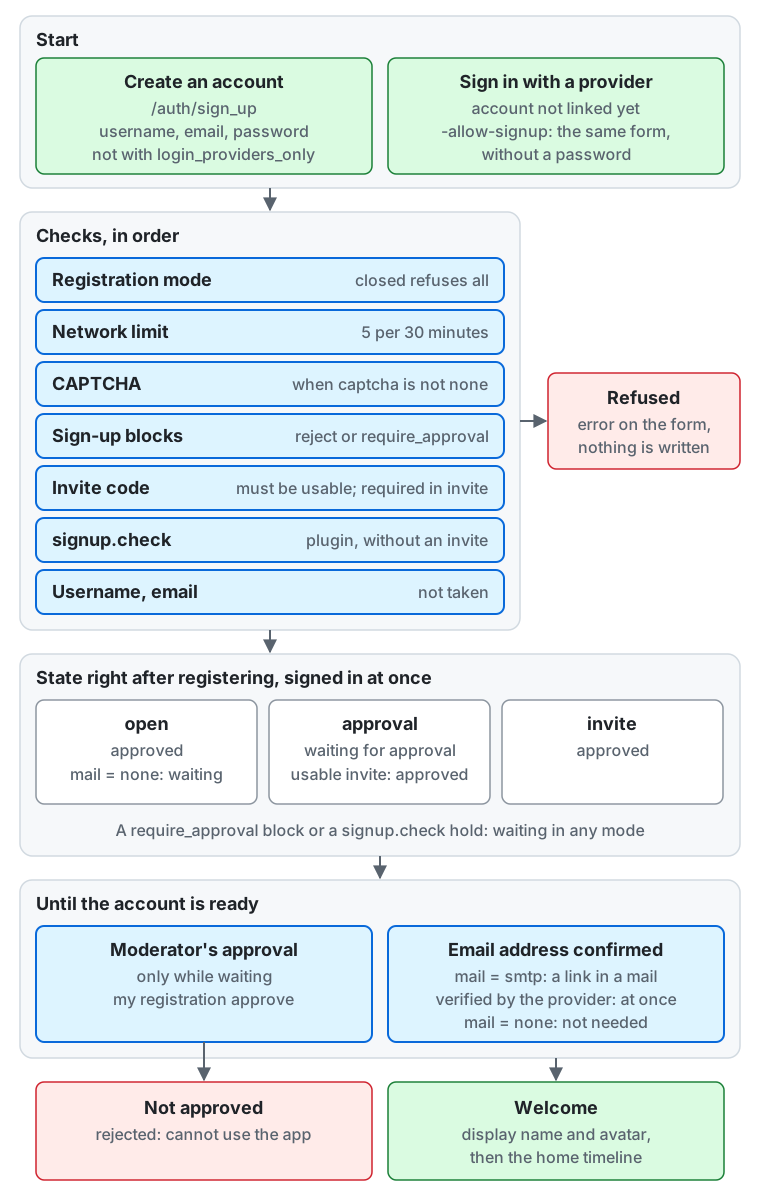
図の上から順に説明します。
- 始まり。 訪問者は登録ページ(
/auth/sign_up)で、ユーザー名、メールアドレス、パスワードを使ってアカウントを作ります。 ただし、登録がログインのプロバイダーに限られている 間は、このページにこのフォームは表示されません。 または、訪問者は、まだどの利用者にも連携していないアカウントで ログインのプロバイダー からサインインします。 プロバイダーが登録を許している場合(-allow-signup)、訪問者にはパスワードの欄を除いた同じフォームが表示されます。 - 確認(この順に行います)。 登録モード(
closedはすべての登録を拒否します)、ネットワークごとの制限(30 分に 5 件)、 CAPTCHA(captchaがnoneでないとき)、登録の拒否(rejectは拒否し、require_approvalは承認待ちにします)、招待コード(使えるものでなければならず、inviteモードでは必須です)、招待のない登録に対するsignup.checkのプラグイン、そしてユーザー名とメールアドレスが 使われていないことです。確認に通らなかった登録は、フォームにエラーを表示して拒否され、何も書き込まれません。 - 登録直後の状態。 新しい利用者はすぐにサインインした状態になります。
openモードでは登録は承認され、mail = noneの場合は承認待ちになります。approvalモードでは承認待ちになり、使える招待があれば承認されます。inviteモードでは承認されます。require_approvalの拒否やsignup.checkによる保留があると、どのモードでも承認待ちになります。 - アカウントが使えるようになるまで。 承認待ちの登録には、モデレーターの承認(
my registration approve、または 管理画面)が必要です。mail = smtpの場合、メールアドレスはメールのリンクで確認しなければなりません。ログインのプロバイダーが 確認済みとしたアドレスはすぐに確認済みになり、mail = noneの場合は確認は要りません。却下された 登録は承認されず、そのアカウントはアプリを使えません。 - アプリ。 使えるようになったアカウントは、ようこその手順(表示名とアバター)に進み、そのあとホームタイムラインに移ります。
以下の節で、各手順を説明します。
利用者は https://<host>/auth/sign_up で、ユーザー名、メールアドレス、パスワードを使って登録します。ただし、登録がログインのプロバイダーに限られている 場合は除きます。
登録すると、そのブラウザーはすぐにサインインした状態になります。
サインインのページと同じように、このページは CSRF トークンとクロスオリジンのリクエストの拒否で守られています。
ボット対策に CAPTCHA を選ぶと、登録ページとサインインのページにそのウィジェットが表示され、JavaScript が必要になります(CAPTCHA)。
登録モードはインスタンスの設定 registration_mode です。CLI か、Web クライアントの「サーバーの設定」の「登録」ページ(/admin/settings/registration)で選びます(インスタンスの設定)。変更は次の登録から適用されます。
サーバーが終了を告知している間と終了したあとは、設定にかかわらず登録は closed として扱われます(管理用 CLI)。
1 人用のサーバー でも同じで、招待、登録の審査、登録の拒否も提供されず、my admin create を含め、どの方法でもアカウントは作れません。
my instance set registration_mode invite| モード | ページ | 登録直後の状態 |
|---|---|---|
open |
誰でも登録でき、招待コードは任意です | 承認済み。ただし mail = none の場合はモデレーターの承認待ちになります(下を参照)。招待は、誰がその利用者を招待したかを記録する以外に何も変えません |
approval(既定値) |
「参加したい理由 (任意)」(任意、1,000 文字まで)も尋ねます。招待コードは任意です | 承認待ち。使える招待があればすぐに承認されます |
invite |
招待コードが必須です | 承認済み |
closed |
登録を受け付けていないことだけを表示します | なし |
-
closed以外のどのモードでも、ページには招待コードの欄があり、招待のリンク(?invite=<code>)から自動で入力されます。使えないコード(不明、取り消し済み、期限切れ、使い切り、またはもう招待できなくなったメンバーのもの)は、打ち間違えたコードが見過ごされないように、どのモードでも無視されずに拒否されます。 -
承認を求める登録の拒否があると、招待があっても登録は承認待ちのままになります(登録の拒否)。
-
判断フック
signup.checkにプラグインを設定している場合、招待のない登録は、CAPTCHA と登録の拒否のあとにそのプラグインでも審査され、プラグインは登録を承認待ちにしたり拒否したりできます。 -
同じネットワーク(IP アドレス。IPv6 では
/64)からの登録は、30 分に 5 件までに制限されます。それを超えると、サーバーはRetry-After付きで429を返します。 -
ユーザー名やメールアドレスが使われている場合、ページはその欄にエラーを表示し、何も書き込みません(招待も消費されません)。
-
外部のログインのプロバイダー(OpenID Connect、GitHub、Discord、Mastodon)を設定し、新しい利用者がそれで登録できるようにすると、サインインのページと登録ページに、有効なプロバイダーごとのボタンが表示されます。ボタンには、入力したとおりのプロバイダーの表示名が使われます(GitHub のプロバイダーには「GitHub でログイン」、Discord のプロバイダーには「Discord でログイン」が、訪問者の言語で表示されます)。 プロバイダーのアカウントがこのサーバーのどの利用者にも連携していない人には、パスワードの欄を除いた同じ登録フォームが表示され、新しい利用者はそのプロバイダーでだけサインインします。 登録モード、招待コード、理由、CAPTCHA、登録の拒否、
signup.check、ネットワークの制限は、パスワードのフォームと同じように適用されます。closedモードのときや、プロバイダーが登録を許していないときは、サインインのページに、連携しているアカウントがないと表示されます。 プロバイダーが確認済みとしたアドレス(email_verified。GitHub では確認済みのプライマリアドレス、Discord では Discord が確認済みとしたアドレス)は、利用者がそのまま使えばすぐに確認済みになります。それ以外のアドレスと、アドレスを渡さない Mastodon のサーバーで登録した利用者のアドレスはすべて、下のようにメールで確認します。 既存の利用者と一致するメールアドレスで、その利用者に連携することは決してありません。フォームには、そのアドレスは使われていると表示されます。 2 段階認証を使っている利用者は、プロバイダーでサインインしたあとも、コードを入力します。 GitHub のプロバイダーは GitHub にuser:emailのスコープを求め、許可する Organization を挙げた場合はread:orgも求めます。その場合、サーバーはサインインのたびに利用者がそのどれかに属しているかを確認し、属していなければサインインを拒否します。GitHub OAuth アプリのコールバック URL にはhttps://<host>/auth/external/<provider ID>/callbackを登録してください。 Discord のプロバイダーは Discord にidentifyとemailのスコープを求め、許可するサーバーを挙げた場合はguildsも求めます。その場合、サーバーはサインインのたびに利用者がそのどれかに属しているかを確認します。Discord のアプリケーションにも同じコールバック URL を登録してください。 -
サインインしている利用者は、設定の「連携したアカウント」で、パスワード、パスキー、またはほかの連携したアカウントで確認したうえで、プロバイダーのアカウントを連携できます。連携できるのは、連携を許しているプロバイダーだけです。 ブラウザーは、同じ利用者としてサインインのページにサインインしている必要があります。そうでなければ、サーバーは先にサインインするよう求めます。 ほかの利用者が連携しているプロバイダーのアカウントは拒否され、1 人の利用者が連携できるのはプロバイダーごとに 1 つのアカウントまでです。 利用者はアカウントの連携を解除できます。ただし、それがサインインの最後の手段である場合(パスワードもパスキーもほかの連携したアカウントもない場合)は解除できません。
-
パスワードもパスキーもない利用者は、それらを求める操作(パスワードの設定、パスキーの追加、アカウントの削除や移転、別のアカウントの連携)を、連携したプロバイダーでもう一度サインインして確認します。 OpenID Connect のプロバイダーには利用者の再認証を求め(
max_age=0とprompt=login)、以前の認証は拒否します。 この確認は 10 分以内にその操作に対して一度だけ有効です。連携したものではないアカウントでサインインすると、誤った試行として、誤ったパスワードと同じ制限に数えられます。 -
登録とサインインのたびに、サーバーはクライアントの IP アドレス(とサインインでは User-Agent)を記録します。記録は 180 日後に自動で取り除かれます (インスタンスの設定
session_origins_retention_daysとregistration_origins_retention_days。90 日以上)。保存の保留がかかっているアカウントの記録は残ります(記録の保存と保留)。 この保存期間はプライバシーポリシーに記載してください(プライバシーポリシーのテンプレート)。
利用者がアプリを使えるとき
Section titled “利用者がアプリを使えるとき”承認待ちの利用者、却下された利用者、メールアドレスを確認していない利用者も、サインインのページでサインインはできます。自分のアカウントを停止した利用者も、その削除の日まではサインインできます。その日付はそこに表示され、アカウントを再開するか削除するかを選べます(モデレーション)。 サインインすると、何を待っているのか(モデレーターの承認、またはメールアドレスの確認)、または登録が承認されなかったことが表示され、それより先には進めません。 アプリ(クライアント API の OAuth の認可とトークンの発行)を使えるのは承認された利用者だけで、メールの確認を求める構成では、メールアドレスを確認した利用者だけです。
すぐにアプリを使える新しい利用者は、登録ページからそのままアプリに入り、表示名とアバターを尋ねるようこその手順に進みます。 そのあと、ホームタイムラインに最初の手順のチェックリストとフォローするとよい人の提案が表示されます(提案)。 メールアドレスを確認するページの「続ける」も、同じようこその手順に進みます。
my admin create で作った管理者は、承認済みかつ確認済みとして扱われます。
メールの確認
Section titled “メールの確認”設定 mail(設定のリファレンス)で、メールの送り方を選びます。
SMTP の例、DNS の設定、配送の失敗の読み方は メールの送信 にあります。
mail = smtp: サーバーは登録時に確認のメールを送ります。リンクは 24 時間有効で、一度だけ使えます。 リンクを開くと確認のボタンのあるページが表示され、利用者がボタンを押したときにアドレスが確認済みになります(メールのリンクを先読みするスキャナーがトークンを消費しないようにするためです)。 サインインしたあと、利用者はメールを 1 時間に 3 回まで送り直してもらえます。 SMTP サーバーへの接続は常に STARTTLS で暗号化し、サーバーは認証と送信の前に証明書を検証します。STARTTLS を提供しないサーバーには決して送りません。mail = none(既定値): サーバーはメールを送らず、メッセージの種類とともにmail not sent (mail = none)をサーバーのログに書きます。profile = developmentの場合に限り、この行にアドレスと、確認のリンクを含む本文も入ります。 メールが利用者に届くことはないので、サーバーはメールの確認の代わりにモデレーターの承認を求めます。 そのため、openモードの登録も承認待ちから始まり、確認されていないメールアドレスがあってもアプリの利用は妨げられません。
確認のトークンは、この開発用のログ行以外にはどこにも記録されません(アクセスログはクエリ文字列を記録しません)。データベースには、トークンの SHA-256 だけを保存します。
ログインのプロバイダーに限った登録
Section titled “ログインのプロバイダーに限った登録”インスタンスの設定 login_providers_only が有効で、ログインのプロバイダー が 1 つ以上有効になっている間は、登録ページにパスワードのフォームはなく、登録を許しているプロバイダーだけが表示されます。リンクにある招待コードは、プロバイダーの登録フォームに引き継がれます。パスワードでの登録は、フォームの内容にかかわらず拒否されます。登録を許しているプロバイダーがなければ、登録は closed として扱われます。有効なプロバイダーがなければ、この設定は適用されません。
パスワードのリセットと変更
Section titled “パスワードのリセットと変更”インスタンスの設定 login_providers_only が適用されている間は、リセットのリンクと、パスワードの設定や変更は拒否されます(この制限が何をするか)。
mail = smtp: 利用者がサインインのページの「パスワードを忘れたとき」でメールアドレスを入力すると、サーバーは、そのアドレスをプライマリアドレスとする利用者に、新しいパスワードを設定するためのリンクを送ります。 ページの応答は、アカウントがあるかどうかにかかわらず同じです。リンクは 1 時間有効で一度だけ使え、その間にほかの方法でパスワードが変わると使えなくなります。 リクエストはクライアントの IP アドレスごとに 30 分に 5 件まで、メールはアドレスごとに 1 時間に 3 通までに制限されます(制限を超えたリクエストは何も送らず、同じ応答を受け取ります)。CAPTCHA が有効な場合は、このフォームも検証されます。mail = none: ページは、リンクを送れないことを表示し、管理者に問い合わせるよう利用者に伝えます。管理者は、管理画面のアカウントの「管理」ページかmy admin account password-reset-link @aliceでリンクを発行し、利用者に渡します(モデレーション)。- サインインしている利用者は、設定の「パスワード」で、現在のパスワードを入力してパスワードを変えられます(誤った入力は利用者ごとに 1 時間に 5 回までに制限されます)。
- リセットまたは変更をすると、その利用者のほかのセッションとアプリのトークンが取り消されます(設定からの変更では、変更を行ったアプリだけが残ります)。パスキーと 2 段階認証はそのままです。
2 段階認証のコードを待っているサインインと、まだ完了していないアプリの認可も使えなくなり、利用者はそれらをやり直します。
mail = smtpの場合、サーバーはパスワードが変わったことを利用者にメールでも知らせます。
招待は open、approval、invite のモードで使えます。スタッフの招待は、下の CLI、モデレーションの画面、管理 API で作ります。メンバーも自分の招待を作れます(利用者の招待)。
closed モードでは、招待を作ることも使うこともできません。
my invite create # single use, expires in 7 daysmy invite create -max-uses 10 -expires-in 72hmy invite create -max-uses 0 -expires-in 0 # no limit on uses or timemy invite list # newest first; states: usable / revoked / expired / used upmy invite revoke <code>createは、コード(16 文字)と、コードが入力された登録ページへのリンク(https://<host>/auth/sign_up?invite=<code>)を表示します。- コードは、大文字と小文字、空白、ハイフンを区別せずに照合します。
- 何人かが同時に登録しても、コードが上限を超えて使われることはありません(
invite_redemptionsの一意制約)。 - 取り消し済み、期限切れ、使い切りのコードは、どれも同じエラー(使えない招待)になります。
- CLI のほかに、Web クライアントのモデレーションの画面(「招待」、
/moderation/invites)と、クライアント API (GET/POST /api/v1/admin/invitesとPOST /api/v1/admin/invites/{id}/revoke)でも、招待を作成、一覧表示、取り消しできます。どちらにもロールの権限manage_invitesが必要です (組み込みのmoderatorにはこの権限がないので、これを任せるには、この権限を持つロールを作って付与してください)。 自分で招待を配るサービスは、スコープadmin:manage_invitesのトークンで同じ API を呼び出します(別のサービスに管理 API を使わせる)。 一覧の「招待を作成する」でフォーム(/moderation/invites/new)が開き、新しい招待のコードと登録のリンクが表示されます。 一覧には、すべての招待のコード、作成者、それで登録した人数、期限、状態が表示されます。招待を選んで「取り消す」を選ぶと、実行前に確認します。 - 一覧には、スタッフのものもメンバーのものもすべての招待が、誰が作ったか(
created_by)とどのように作ったか(creator_kind:staffまたはmember)とともに表示されます。manage_invitesを持つ人は、どれでも取り消せます。 - モデレーションの画面のアカウントの「審査」ページ(
GET /api/v1/admin/accounts/{id}、権限manage_accounts)には、そのアカウントが登録に使った招待と、それを作った人、つまりその利用者を招待した人が表示されます。 - 招待の作成と取り消しは、画面、API、CLI のどれからでも、監査ログに記録されます(
invite_created、invite_revoked)。対象の名前はコードの最初の 4 文字(ABCD…)で、コード全体は監査ログに写されません。 取り消し済みの招待を取り消しても何も変わらないので、記録されません。
利用者の招待
Section titled “利用者の招待”スタッフのほかに、メンバーも自分の招待を作れます。
誰が作れるかは、インスタンスの設定 invite_creators で決まります(インスタンスの設定)。
permitted(既定値): ロールに権限create_invitesを持つ利用者だけ。既定でこの権限を持つのは、組み込みのadminロールだけです。手作業で付与するロールや、サポーターのプラン のロールにこの権限を加えると、サポーターが人を招待できるようになります。everyone: サインインしているすべてのローカルの利用者。
どちらの場合も、アカウントが凍結または制限されている利用者や、登録が承認されていない利用者は招待を作れず、登録モードが closed の間は誰も作れません。
manage_invites を持つ人は、引き続きスタッフの招待を作れます。スタッフの招待には、下の制限はどれも適用されません。
メンバーは、Web クライアントの設定(「招待」、/settings/invites)か、クライアント API(GET / POST /api/v1/invites と POST /api/v1/invites/{id}/revoke)で、自分の招待を作成、一覧表示、コピー、取り消しします。
設定にこのページが表示されるのは、いま招待を作れる利用者だけです。作れない利用者も、自分が作った招待を取り消すために、そのアドレスからページを開けます。ページにはその理由が表示されます。
一覧には、招待ごとに、使える、取り消し済み、期限切れ、使い切り、または作った人が招待を作れない間は使えない、のどれであるかが表示されます。
利用者の招待にだけ、次の制限が適用されます。これらもインスタンスの設定です。
管理者は、これらと invite_creators を、サーバーの設定の「登録」ページ(/admin/settings/registration)の「利用者の招待」で変えます。
| 設定 | 意味 | 既定値 | 範囲 |
|---|---|---|---|
member_invite_max_active |
1 人のメンバーが同時に持てる使える招待(取り消し済み、期限切れ、使い切りでないもの)の数 | 5 |
0〜100(0: メンバーは招待を作れません) |
member_invite_max_uses |
1 つの招待で登録できる人数 | 10 |
1〜1,000 |
member_invite_max_lifetime_seconds |
1 つの招待が使える期間(秒) | 2592000(30 日) |
3,600(1 時間)〜31,536,000(365 日) |
- メンバーは、制限の範囲で使用回数と期間を選びます。選ばなければ、招待は 1 人の登録を許し、7 日間(制限がそれより短ければその期間)使えます。使用回数や期間に制限のない招待は作れません。
- 制限を下げても既存の招待は変わらず、次に作る招待から適用されます。
- メンバーの招待での登録のたびに、作った人がまだ招待を作れるかを確認します。作った人が
create_invitesを失った(たとえばプランが終わった)、invite_creatorsがpermittedに戻った、またはアカウントが凍結、制限、削除された場合、その招待は使えず、登録ページには有効でないと表示されます。 招待そのものは変わらないので、作った人が再び招待できるようになれば、期限の範囲で再び使えます。 - メンバーによる作成と取り消しは、そのメンバーを実行者として、監査ログに
invite_createdとinvite_revokedで記録されます。
approval モードでは、使える招待があると新しい利用者はすぐに承認されます。招待した人が、モデレーターの審査の代わりになるのです。
そのため、invite_creators = everyone では、どの利用者も審査なしで人を迎え入れられ、承認モードの効果が弱まります。
審査に頼る場合は、permitted のままにして信頼できる人にだけ create_invites を与えるか、member_invite_max_active と member_invite_max_uses を低くしておいてください。
my registration list # waiting for approval (longest wait first); shows the reason and whether the email is confirmedmy registration list -state rejectedmy registration approve alicemy registration reject -note "spam" bob- 引数はローカルのアカウントのユーザー名です(先頭の
@は省略できます)。 - 判断できるのは、承認待ちの登録だけです。判断済みの登録や、登録ページを通さずに作った利用者(
my admin create)に対しては、コマンドは何も変えずに終了コード 1 で終わります。 - 終了コード 2 は、引数の誤りを意味します。
同じ判断は管理画面(クライアント API)からも行えます。どれにも manage_accounts の権限が必要です。
Web クライアントでは、「モデレーション」→「登録」(/moderation/registrations)に、承認待ちの登録がメールアドレス、確認済みかどうか、参加の理由とともに一覧表示されます。登録を選んで「承認する」か「却下する」を選ぶと、実行前に確認し、モデレーター向けのメモを付けられます。1 人用のサーバーには表示されません。
| 操作 | 内容 |
|---|---|
GET /api/v1/admin/registrations |
承認待ちの登録(待ち時間の長い順)。登録の ID、参加の理由、メールアドレスとそれが確認済みかどうか、ローカルのアカウントを返します |
POST /api/v1/admin/registrations/{id}/approve |
承認します。本文 {"note": "..."} は任意です。応答ではメモが decision_note として表示され、判断済みの登録に対する応答にはメールアドレスが含まれません |
POST /api/v1/admin/registrations/{id}/reject |
却下します。本文は approve と同じです |
- これは CLI と同じユースケースで、判断を
registration_decisionsと監査ログ(registration_approved、registration_rejected)に記録します。CLI での判断の実行者はcli、API での判断の実行者は判断したモデレーターです。 - 判断済みの登録を判断しても何も変わらず、現在の状態が返ります(2 人が同時に判断した場合、記録される判断は 1 つだけです)。登録ページを通さずに作った利用者に対しては 404 になります。
登録の拒否は、メールのドメイン、メールアドレス、IP アドレスの範囲によって、登録ページからの登録を拒否するか、承認制に切り替えます。
my admin signup-block create -kind email_domain spam.example # also applies to subdomains; a U-label works toomy admin signup-block create -kind ip_range -severity require_approval -duration 720h 192.0.2.0/24my admin signup-block create -kind email_hash spammer@example.com # only a hash of the address is keptmy admin signup-block list -activemy admin signup-block lift <block id>-severity reject(既定値)の拒否に一致した登録は拒否され、require_approvalに一致した登録は、登録モードにかかわらず承認待ちから始まります。複数に一致した場合は、強いほうが適用されます。登録ページには拒否の理由は表示されません。email_hashは、小文字にし、ローカル部の最初の+から後ろを除いたアドレスと照合します。IP アドレスの範囲は登録時の IP アドレス(registration_originsと同じ値)と照合し、IP アドレスがわからない登録には決して適用されません。- 期限が切れた拒否と解除された拒否は効果がありません。追加と解除は監査ログに記録されます(
signup_block_added、signup_block_lifted)。 -block-email(API ではblock_email: true)を付けてローカルのアカウントを追放すると、サーバーはその利用者のメールアドレスに対するemail_hashの拒否も作ります。
使い捨てメールサービスのドメインのような何千もの項目からなる一覧は、ファイル(標準入力なら -)から import でまとめて追加します。どの値にも同じ種類、強さ、コメント、期間が設定されます。
my admin signup-block import -kind email_domain -comment "disposable email" disposable.txt- 一覧は 1 行に 1 つの値(
addの<value>と同じ形式)か、最初の列が値の CSV の行です。空行と#で始まる行は読み飛ばします。1 回のインポートで 10,000 項目まで扱えます。 - コマンドは、追加した件数と、追加しなかった行ごとに行番号、値、理由を表示します。理由は
invalid(その種類の値として正しくない)、duplicate(同じ一覧の前の行と正規形が同じ)、already_blocked(同じ種類と値で、同じかそれより強い拒否が有効になっている)のどれかです。 - 追加した拒否は、
addと同じように 1 つずつ監査ログに記録され(signup_block_added)、1 つずつ解除できます。 - インポートは数百件ずつのトランザクションで書き込むので、途中で失敗しても、それまでに追加したものは残ります。同じ一覧をもう一度インポートすると、残りだけが追加されます。
- ソフトウェアには一覧は付属しておらず、URL から定期的に取得することもありません。公開されている一覧(GitHub の disposable-email-domains など)は自分で取得して更新し、更新した一覧をもう一度インポートしてください。
同じ操作は管理画面(クライアント API)からも行えます。どれにも manage_accounts の権限が必要です。
Web クライアントでは、「モデレーション」→「登録の拒否リスト」(/moderation/signup-blocks)を開きます。一覧には、有効なものかすべてについて、各拒否の値、種類、状態、終わりが表示されます。
「拒否を追加する」でフォーム(/moderation/signup-blocks/new)が開き、「一覧から追加する」で一覧をインポートして読み飛ばした行を表示し(/moderation/signup-blocks/import)、
値を選ぶと、その効果とコメントを示す拒否のページが開き、そこで「解除」を選ぶと拒否が終わります。
| 操作 | 内容 |
|---|---|
GET /api/v1/admin/signup_blocks |
拒否を一覧表示します(新しい順)。kind と active で絞り込めます |
POST /api/v1/admin/signup_blocks |
拒否を追加します。本文には kind、value、severity、comment、expires_in(秒、最長 10 年)を入れます |
POST /api/v1/admin/signup_blocks/import |
一覧から拒否を追加します。本文には kind、text(一覧)、severity、comment、expires_in を入れます。応答には、追加した件数の added と、追加しなかった行の skipped(line、value、reason)が入ります |
GET /api/v1/admin/signup_blocks/{id} |
1 つの拒否を返します |
POST /api/v1/admin/signup_blocks/{id}/lift |
拒否を解除します。すでに解除された拒否はそのままです |
LLM とコーディングエージェント向け:llms.txt,llms-full.txt, llms-small.txt