

Esta página es una traducción automática de la página en inglés, que es la versión de referencia. Leer la página en inglés
Registro de usuarios (modos de registro, invitaciones, aprobación, confirmación del correo electrónico)
Cómo se registran los usuarios y confirman su dirección de correo electrónico, los modos de registro, los códigos de invitación, la aprobación de solicitudes, el restablecimiento de contraseñas y los bloqueos de registro.
Del registro a la aplicación
Sección titulada «Del registro a la aplicación»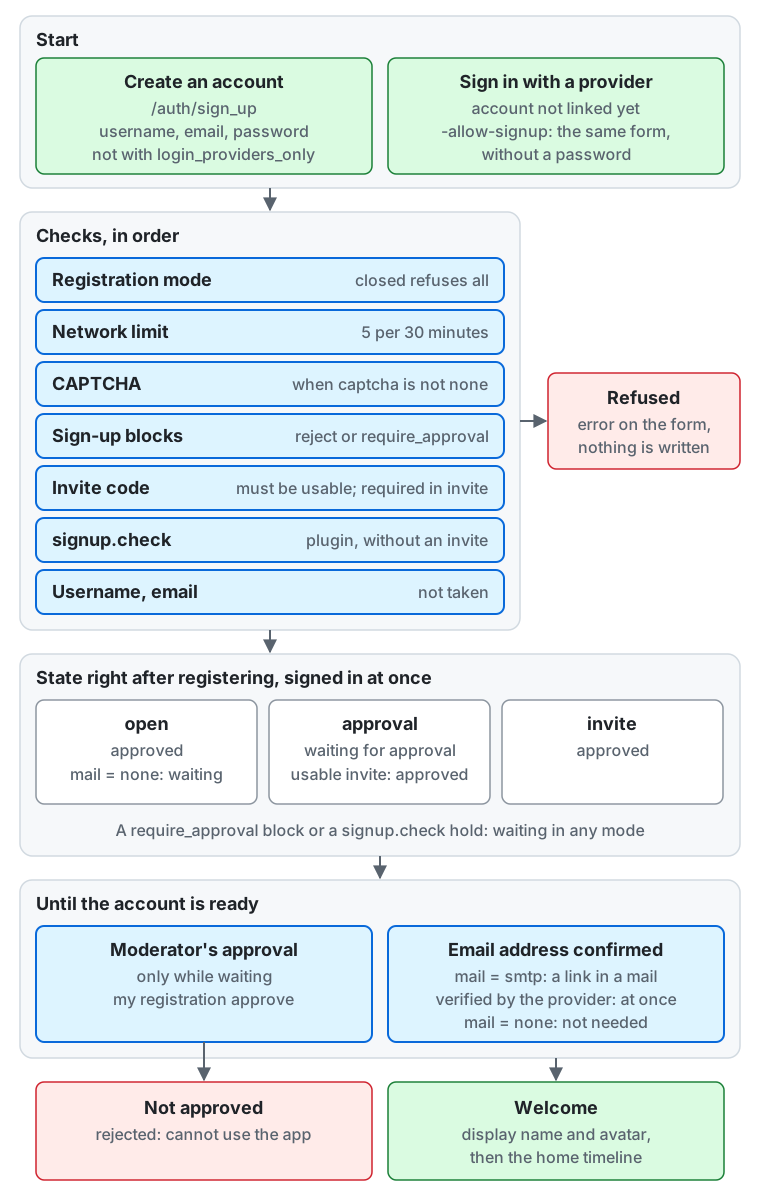
De arriba abajo en el diagrama:
- Inicio. Un visitante crea una cuenta en la página de registro (
/auth/sign_up) con un nombre de usuario, una dirección de correo electrónico y una contraseña; la página no ofrece este formulario mientras el registro esté limitado a proveedores de inicio de sesión. O bien el visitante inicia sesión con un proveedor de inicio de sesión cuya cuenta todavía no está vinculada a un usuario; cuando el proveedor permite registros (-allow-signup), el visitante recibe el mismo formulario sin el campo de contraseña. - Comprobaciones, en orden. El modo de registro (
closedrechaza todos los registros), el límite por red (5 cada 30 minutos), el CAPTCHA (cuandocaptchano esnone), los bloqueos de registro (rejectrechaza,require_approvaldeja el registro pendiente de aprobación), el código de invitación (debe poder usarse, y el modoinviteexige uno), el plugin designup.checkpara un registro sin invitación, y que el nombre de usuario y la dirección de correo electrónico no estén en uso. Un registro que no supera una comprobación se rechaza con un error en el formulario y no se escribe nada. - Estado justo después de registrarse. El usuario nuevo inicia sesión de inmediato. En el modo
openel registro queda aprobado, o pendiente de aprobación conmail = none; en el modoapprovalqueda pendiente de aprobación, o aprobado si se usa una invitación válida; en el modoinvitequeda aprobado. Un bloqueorequire_approvalo una retención porsignup.checklo deja pendiente en cualquier modo. - Hasta que la cuenta esté lista. Un registro pendiente necesita la aprobación de un moderador (
my registration approve, o las pantallas de administración). La dirección de correo electrónico debe confirmarse con el enlace de un correo simail = smtp; una dirección que el proveedor de inicio de sesión verificó queda confirmada de inmediato, y conmail = noneno hace falta confirmación. Un registro rechazado no queda aprobado, y la cuenta no puede usar la aplicación. - La aplicación. Una cuenta lista pasa al paso de bienvenida (un nombre para mostrar y un avatar) y después a la cronología de inicio.
Las secciones siguientes describen cada paso.
La página de registro
Sección titulada «La página de registro»Los usuarios se registran en https://<host>/auth/sign_up con un nombre de usuario, una dirección de correo y una contraseña, salvo que el registro esté limitado a los proveedores de inicio de sesión.
Tras registrarse, ese navegador inicia sesión de inmediato.
Como la página de inicio de sesión, está protegida por un token CSRF y rechazando las solicitudes de origen cruzado.
Cuando eliges CAPTCHA para la protección contra bots, las páginas de registro e inicio de sesión muestran su widget y necesitan JavaScript (CAPTCHA).
El modo de registro es el ajuste de la instancia registration_mode. Elígelo con la CLI o en el cliente web, en la página «Registro» de «Ajustes del servidor» (/admin/settings/registration) (ajustes de la instancia). Un cambio se aplica desde el siguiente registro.
Mientras el servidor anuncia su cierre y después de que cierra, el registro se trata como closed diga lo que diga el ajuste (CLI de administración).
Lo mismo ocurre en un servidor de una sola persona, donde tampoco se ofrecen invitaciones, revisión de registros ni bloqueos de registro, y ninguna vía crea una cuenta, my admin create incluido.
my instance set registration_mode invite| Modo | Página | Estado justo después del registro |
|---|---|---|
open |
Cualquiera puede registrarse; un código de invitación es opcional | Aprobado, salvo con mail = none, donde espera la aprobación de un moderador (ve abajo). Una invitación no cambia nada salvo registrar quién invitó al usuario |
approval (predeterminado) |
También pregunta «¿Por qué quieres unirte?» (opcional, hasta 1000 caracteres); un código de invitación es opcional | Esperando aprobación; aprobado de inmediato con una invitación utilizable |
invite |
Se requiere un código de invitación | Aprobado |
closed |
Solo dice que no se acepta el registro | Ninguno |
-
En todos los modos salvo
closed, la página tiene un campo de código de invitación, rellenado a partir del enlace de una invitación (?invite=<code>). Un código que no funciona (desconocido, revocado, caducado, agotado o de un miembro que ya no puede invitar) se rechaza en todos los modos, no se ignora, para que un código mal escrito no pase desapercibido. -
Un bloqueo de registro que requiere aprobación mantiene un registro pendiente de aprobación incluso con una invitación (bloqueos de registro).
-
Con un plugin definido para el hook de decisión
signup.check, un registro sin invitación también lo revisa ese plugin después del CAPTCHA y de los bloqueos, y puede retenerlo para su aprobación o rechazarlo. -
Los registros desde la misma red (dirección IP;
/64para IPv6) están limitados a 5 cada 30 minutos. Más allá de eso el servidor devuelve429conRetry-After. -
Si el nombre de usuario o la dirección de correo ya están en uso, la página muestra un error en ese campo y no escribe nada (tampoco se consume una invitación).
-
Cuando configuras proveedores de inicio de sesión externos (OpenID Connect, GitHub, Discord o Mastodon) y dejas que los usuarios nuevos se registren con uno, las páginas de inicio de sesión y registro muestran un botón para cada proveedor activado, rotulado con el nombre para mostrar del proveedor exactamente como lo escribiste (un proveedor de GitHub muestra «Iniciar sesión con GitHub», y uno de Discord «Iniciar sesión con Discord», en el idioma del visitante). Quien tiene una cuenta en el proveedor que no está vinculada a un usuario de este servidor recibe el mismo formulario de registro sin el campo de contraseña, y el usuario nuevo inicia sesión solo con el proveedor. El modo de registro, el código de invitación, el motivo, el CAPTCHA, los bloqueos de registro,
signup.checky el límite de red se aplican como en el formulario de contraseña; en el modoclosed, o cuando el proveedor no permite registros, la página de inicio de sesión dice que no hay ninguna cuenta vinculada. Una dirección que el proveedor marca como verificada (email_verified; para GitHub, la dirección principal cuando está verificada; para Discord, la dirección cuando Discord la marca como verificada) se confirma de inmediato si el usuario la conserva; cualquier otra dirección, y toda dirección de un usuario que se registra con un servidor de Mastodon, que no da ninguna, se confirma por correo como se indica abajo. Una dirección de correo que coincide con un usuario existente nunca vincula a ese usuario: el formulario dice que la dirección ya está en uso. Un usuario con autenticación en dos pasos sigue introduciendo el código después de iniciar sesión con un proveedor. Un proveedor de GitHub pide a GitHub el scopeuser:email, y tambiénread:orgcuando enumeras Organizations permitidas; el servidor comprueba entonces en cada inicio de sesión que el usuario pertenece a una de ellas y rechaza el inicio de sesión en otro caso. Registrahttps://<host>/auth/external/<provider ID>/callbackcomo URL de callback de tu aplicación OAuth de GitHub. Un proveedor de Discord pide a Discord los scopesidentifyyemail, y tambiénguildscuando enumeras servidores permitidos; el servidor comprueba entonces en cada inicio de sesión que el usuario pertenece a uno de ellos. Registra la misma URL de callback en tu aplicación de Discord. -
Un usuario con sesión iniciada vincula una cuenta de un proveedor en «Cuentas vinculadas» de la configuración, tras confirmar con la contraseña, una passkey u otra cuenta vinculada, y solo para los proveedores que permiten vínculos. El navegador debe haber iniciado sesión en las páginas de inicio de sesión como el mismo usuario; en otro caso el servidor pide iniciar sesión primero. Una cuenta de un proveedor que otro usuario vincula se rechaza, y un usuario vincula como máximo una cuenta por proveedor. Un usuario puede desvincular una cuenta salvo que sea la última forma de iniciar sesión (sin contraseña, sin passkey y sin otra cuenta vinculada).
-
Un usuario sin contraseña y sin passkeys confirma las operaciones que en otro caso las piden (establecer una contraseña, añadir una passkey, eliminar o mudar la cuenta, vincular otra cuenta) iniciando sesión de nuevo en un proveedor vinculado. A un proveedor OpenID Connect se le pide que autentique de nuevo al usuario (
max_age=0yprompt=login), y se rechaza una autenticación anterior. La confirmación funciona una vez, solo para esa operación, en 10 minutos; iniciar sesión con una cuenta que no es la vinculada cuenta como un intento erróneo, contra el mismo límite que una contraseña errónea. -
En cada registro e inicio de sesión, el servidor anota la dirección IP del cliente (y, en el inicio de sesión, el User-Agent). Los registros se eliminan automáticamente tras 180 días (los ajustes de la instancia
session_origins_retention_daysyregistration_origins_retention_days, al menos 90 días). Los registros de una cuenta bajo una retención se conservan (conservación de registros y retenciones). Indica este periodo de conservación en tu política de privacidad (plantilla de política de privacidad).
Cuándo puede un usuario usar la aplicación
Sección titulada «Cuándo puede un usuario usar la aplicación»Los usuarios que esperan aprobación, fueron rechazados o no han confirmado su dirección de correo electrónico pueden iniciar sesión igualmente en la página de inicio de sesión. También pueden los usuarios que desactivaron su propia cuenta, hasta la fecha de su eliminación: allí ven esa fecha y pueden reactivar o eliminar la cuenta (moderación). Tras iniciar sesión, ven qué están esperando (la aprobación de un moderador o la confirmación de la dirección de correo electrónico), o que su registro no fue aprobado, y no pueden avanzar más. Solo los usuarios aprobados pueden usar la aplicación (la autorización OAuth y la emisión de tokens de la API de clientes) y, en las configuraciones que exigen confirmar el correo electrónico, solo los que han confirmado su dirección.
Un usuario nuevo que puede usar la aplicación de inmediato pasa de la página de registro directamente a la aplicación, a un paso de bienvenida que pide un nombre para mostrar y un avatar. Después, la cronología de inicio muestra una lista de primeros pasos y sugerencias de personas a las que seguir (sugerencias). «Continuar» en la página que confirma una dirección de correo electrónico lleva al mismo paso de bienvenida.
Un administrador creado con my admin create cuenta como aprobado y confirmado.
Confirmación del correo electrónico
Sección titulada «Confirmación del correo electrónico»El ajuste mail (referencia de configuración) selecciona cómo se envía el correo.
Los ejemplos de SMTP, la configuración de DNS y cómo interpretar los fallos de entrega están en envío de correo electrónico.
mail = smtp: el servidor envía un correo de confirmación al registrarse. El enlace es válido durante 24 horas y funciona una sola vez. Al abrir el enlace aparece una página con un botón de confirmar, y la dirección queda confirmada cuando el usuario lo pulsa (así los escáneres que precargan los enlaces de los correos no consumen el token). Después de iniciar sesión, el usuario puede pedir que se le reenvíe el correo hasta 3 veces por hora. La conexión con el servidor SMTP siempre se cifra con STARTTLS, y el servidor verifica el certificado antes de autenticarse y enviar. Nunca envía a un servidor que no ofrece STARTTLS.mail = none(predeterminado): el servidor no envía correo y escribemail not sent (mail = none)con la categoría del mensaje en el registro del servidor. Solo conprofile = developmentla línea incluye además la dirección y el cuerpo, con el enlace de confirmación. Como el correo nunca llega al usuario, el servidor pide la aprobación de un moderador en lugar de la confirmación del correo electrónico. Así, un registro en el modoopentambién empieza pendiente de aprobación, y una dirección de correo electrónico sin confirmar no impide usar la aplicación.
El token de confirmación no se registra en ningún sitio salvo esta línea del registro de desarrollo (los registros de acceso no guardan las cadenas de consulta). La base de datos guarda solo el SHA-256 del token.
Registro limitado a proveedores de inicio de sesión
Sección titulada «Registro limitado a proveedores de inicio de sesión»Mientras el ajuste de instancia login_providers_only está activado y hay al menos un proveedor de inicio de sesión habilitado, la página de registro no tiene formulario con contraseña y ofrece solo los proveedores que permiten registros; un código de invitación del enlace pasa al formulario de registro del proveedor. Se rechaza un registro con contraseña, sea cual sea el contenido del formulario. Si ningún proveedor permite registros, el registro se considera closed. Si no hay ningún proveedor habilitado, el ajuste no se aplica.
Restablecimiento y cambio de contraseña
Sección titulada «Restablecimiento y cambio de contraseña»Mientras se aplica el ajuste de instancia login_providers_only, se rechazan los enlaces de restablecimiento y establecer o cambiar una contraseña (qué hace el límite).
mail = smtp: cuando un usuario introduce una dirección de correo electrónico en «¿Has olvidado tu contraseña?» de la página de inicio de sesión, el servidor envía un enlace para establecer una contraseña nueva al usuario cuya dirección principal es esa. La respuesta de la página es la misma exista o no la cuenta. El enlace es válido durante 1 hora y funciona una sola vez, y deja de funcionar si la contraseña cambia por otra vía mientras tanto. Las solicitudes se limitan a 5 cada 30 minutos por dirección IP de cliente, y el correo a 3 por hora por dirección (una solicitud que supera un límite no envía nada y recibe la misma respuesta). Cuando el CAPTCHA está habilitado, este formulario también se verifica.mail = none: la página dice que no puede enviar un enlace e indica al usuario que lo pida a un administrador. El administrador emite un enlace en la página de gestión de la cuenta de las pantallas de administración, o conmy admin account password-reset-link @alice, y se lo da al usuario (moderación).- Un usuario con la sesión iniciada puede cambiar la contraseña en «Contraseña» de la configuración introduciendo la contraseña actual (las entradas erróneas se limitan a 5 por hora y usuario).
- Un restablecimiento o un cambio revoca las demás sesiones y los tokens de aplicaciones del usuario (un cambio desde la configuración conserva solo la aplicación que lo hizo). Las claves de acceso y la autenticación de dos factores se mantienen.
Un inicio de sesión que espera su código de dos factores y una autorización de aplicación sin completar también dejan de funcionar: el usuario los empieza de nuevo.
Con
mail = smtp, el servidor también envía al usuario un correo que avisa del cambio de contraseña.
Códigos de invitación
Sección titulada «Códigos de invitación»Las invitaciones funcionan en los modos open, approval e invite. Las invitaciones del personal se crean con la CLI, las pantallas de moderación y la API de administración de abajo; los miembros también pueden crear sus propias invitaciones (invitaciones de miembros).
En el modo closed no se puede crear ninguna invitación y ninguna funciona.
my invite create # single use, expires in 7 daysmy invite create -max-uses 10 -expires-in 72hmy invite create -max-uses 0 -expires-in 0 # no limit on uses or timemy invite list # newest first; states: usable / revoked / expired / used upmy invite revoke <code>createimprime el código (16 caracteres) y el enlace a la página de registro con el código rellenado (https://<host>/auth/sign_up?invite=<code>).- Los códigos se comparan sin distinguir mayúsculas, espacios ni guiones.
- Aunque varias personas se registren a la vez, un código nunca se usa más allá de su límite (una restricción única en
invite_redemptions). - Un código revocado, caducado o agotado da siempre el mismo error (una invitación inutilizable).
- Además de la CLI, puedes crear, enumerar y revocar invitaciones en las pantallas de Moderación del cliente web («Invitaciones»,
/moderation/invites) y mediante la API de cliente (GET/POST /api/v1/admin/invitesyPOST /api/v1/admin/invites/{id}/revoke). Ambas necesitan el permiso de rolmanage_invites(elmoderatorintegrado no lo tiene, así que para delegarlo, crea un rol con ese permiso y concédelo). Un servicio que reparte invitaciones por sí mismo llama a la misma API con un token del scopeadmin:manage_invites(dejar que otro servicio use la API de administración). «Crear una invitación» en la lista abre el formulario (/moderation/invites/new), que muestra el código y el enlace de registro de la invitación nueva. La lista muestra el código de cada invitación, quién la creó, cuántos se registraron con ella, su fin y su estado; elige invitaciones y elige «Revocar», que pregunta antes. - La lista muestra todas las invitaciones, las del personal y las de los miembros, con quién la creó (
created_by) y cómo (creator_kind:staffomember). Quienes tienenmanage_invitespueden revocar cualquiera de ellas. - La página Revisión de la cuenta en las pantallas de moderación (
GET /api/v1/admin/accounts/{id}, permisomanage_accounts) muestra la invitación con la que se registró la cuenta y quién la creó, la persona que invitó al usuario. - Crear y revocar una invitación se anota en el registro de auditoría (
invite_created,invite_revoked) igual desde la pantalla, la API y la CLI. El nombre del destino son los 4 primeros caracteres del código (ABCD…); el código completo no se copia al registro de auditoría. Revocar una invitación ya revocada no cambia nada, así que no se anota.
Invitaciones de miembros
Sección titulada «Invitaciones de miembros»Los miembros pueden crear invitaciones propias, además del personal.
Quién puede lo decide el ajuste de la instancia invite_creators (ajustes de la instancia):
permitted(predeterminado): solo los usuarios cuyos roles tienen el permisocreate_invites. Por defecto solo lo tiene el rol integradoadmin. Puedes añadirlo a un rol que concedas a mano, o al rol de un plan de mecenas, para que los mecenas puedan invitar a personas.everyone: todos los usuarios locales con sesión iniciada.
En cualquier caso, un usuario cuya cuenta está suspendida o limitada, o cuyo registro no está aprobado, no puede crear invitaciones, y nadie puede mientras el modo de registro es closed.
Quienes tienen manage_invites siguen creando invitaciones del personal, a las que no se aplica ninguno de los límites de abajo.
Un miembro crea, enumera y revoca sus propias invitaciones, y copia el enlace de una utilizable, en la configuración del cliente web («Invitaciones», /settings/invites), o mediante la API de cliente (GET / POST /api/v1/invites y POST /api/v1/invites/{id}/revoke).
La configuración enumera la página solo para un usuario que puede crear invitaciones ahora; un usuario que no puede aún la abre desde su dirección, donde dice por qué, para revocar las invitaciones que creó.
La lista dice, para cada invitación, si es utilizable, está revocada, caducada, agotada o no es utilizable mientras su creador no puede crear invitaciones.
Los límites, también ajustes de la instancia, se aplican solo a las invitaciones de miembros.
Los administradores los cambian, junto con invite_creators, en «Invitaciones de miembros» de la página «Registro» de los ajustes del servidor (/admin/settings/registration):
| Ajuste | Significado | Valor predeterminado | Rango |
|---|---|---|---|
member_invite_max_active |
Cuántas invitaciones utilizables (no revocadas, caducadas ni agotadas) puede tener un miembro a la vez | 5 |
0-100 (0: los miembros no pueden crear invitaciones) |
member_invite_max_uses |
Cuántas personas pueden registrarse con una invitación | 10 |
1-1000 |
member_invite_max_lifetime_seconds |
Cuánto tiempo puede funcionar una invitación, en segundos | 2592000 (30 días) |
de 3600 (1 hora) a 31 536 000 (365 días) |
- Un miembro elige los usos y la duración dentro de los límites; sin elección, una invitación permite 1 registro y funciona durante 7 días (o menos, cuando un límite es menor). No se puede crear una invitación sin límite de usos ni de tiempo.
- Reducir un límite no cambia las invitaciones existentes; se aplica a la siguiente invitación creada.
- Todo registro con la invitación de un miembro comprueba que su creador aún puede crear invitaciones. Cuando el creador perdió
create_invites(por ejemplo, terminó su plan),invite_creatorsvolvió apermitted, o la cuenta se suspendió, limitó o eliminó, la invitación no funciona y la página de registro dice que no es válida. La invitación en sí no cambia, así que vuelve a funcionar, dentro de su caducidad, cuando el creador puede volver a invitar. - Crear y revocar de un miembro se anotan en el registro de auditoría como
invite_createdeinvite_revoked, con el miembro como actor.
En el modo approval, una invitación utilizable aprueba al usuario nuevo de inmediato: la persona que lo invitó sustituye a la revisión de los moderadores.
Con invite_creators = everyone, todos los usuarios pueden por tanto dejar entrar a personas sin revisión, lo que debilita el modo de aprobación.
Si dependes de la revisión, mantén permitted y da create_invites solo a personas de confianza, o mantén bajos member_invite_max_active y member_invite_max_uses.
Aprobar y rechazar
Sección titulada «Aprobar y rechazar»my registration list # waiting for approval (longest wait first); shows the reason and whether the email is confirmedmy registration list -state rejectedmy registration approve alicemy registration reject -note "spam" bob- El argumento es el nombre de usuario de una cuenta local (la
@inicial puede omitirse). - Solo se pueden decidir los registros que esperan aprobación. Para un registro ya decidido, o un usuario creado sin la página de registro (
my admin create), el comando no cambia nada y termina con el código 1. - El código de salida 2 significa un argumento erróneo.
Las mismas decisiones pueden tomarse desde las pantallas de administración (la API de cliente). Todas necesitan el permiso manage_accounts.
En el cliente web, Moderación → Registros (/moderation/registrations) enumera los registros que esperan aprobación con su dirección de correo, si está confirmada y el motivo para unirse; elígelos y elige «Aprobar» o «Rechazar», que pregunta antes, con una nota para los moderadores. Un servidor de una sola persona no la muestra.
| Operación | Qué hace |
|---|---|
GET /api/v1/admin/registrations |
Registros que esperan aprobación (el que lleva más tiempo esperando primero). Devuelve el ID del registro, el motivo para unirse, la dirección de correo y si está confirmada, y la cuenta local |
POST /api/v1/admin/registrations/{id}/approve |
Aprueba. El cuerpo {"note": "..."} es opcional. La respuesta muestra la nota como decision_note, y una respuesta sobre un registro ya decidido no tiene dirección de correo |
POST /api/v1/admin/registrations/{id}/reject |
Rechaza. El cuerpo es el mismo que para approve |
- Es el mismo caso de uso que la CLI, y anota la decisión en
registration_decisionsy en el registro de auditoría (registration_approved,registration_rejected). El actor de una decisión de la CLI escli; el actor de una decisión de la API es el moderador que decidió. - Decidir un registro ya decidido no cambia nada y devuelve el estado actual (si dos personas deciden a la vez, solo se anota una decisión). Un usuario creado sin la página de registro da 404.
Bloqueos de registro
Sección titulada «Bloqueos de registro»Los bloqueos rechazan los registros de la página de registro, o los pasan a aprobación, según el dominio del correo electrónico, la dirección de correo electrónico o el rango de IP.
my admin signup-block create -kind email_domain spam.example # also applies to subdomains; a U-label works toomy admin signup-block create -kind ip_range -severity require_approval -duration 720h 192.0.2.0/24my admin signup-block create -kind email_hash spammer@example.com # only a hash of the address is keptmy admin signup-block list -activemy admin signup-block lift <block id>- Un registro que coincide con un bloqueo con
-severity reject(el valor predeterminado) se rechaza, y uno que coincide conrequire_approvalempieza pendiente de aprobación sea cual sea el modo de registro. Si coinciden varios, se aplica el más estricto. La página de registro no muestra el motivo del rechazo. email_hashse compara con la dirección en minúsculas, sin la parte de la parte local que empieza en el primer+. Un rango de IP se compara con la IP de registro (el mismo valor queregistration_origins) y nunca se aplica a un registro cuya IP se desconoce.- Los bloqueos caducados y levantados no tienen efecto. Añadirlos y levantarlos se registra en el registro de auditoría (
signup_block_added,signup_block_lifted). - Cuando expulsas una cuenta local con
-block-email(block_email: trueen la API), el servidor también crea un bloqueoemail_hashpara la dirección de correo electrónico de ese usuario.
Para una lista de miles de entradas, como los dominios de los servicios de correo desechable, añádelas de una vez con import desde un archivo (- para la entrada estándar). Todos los valores reciben el mismo tipo, gravedad, comentario y duración.
my admin signup-block import -kind email_domain -comment "disposable email" disposable.txt- La lista tiene un valor por línea (la misma forma que
<value>deadd), o filas CSV cuya primera columna es el valor. Se omiten las líneas en blanco y las que empiezan por#. Una importación admite hasta 10 000 entradas. - El comando muestra cuántas se añadieron y, de cada fila que no añadió, el número de línea, el valor y el motivo. El motivo es
invalid(no es un valor válido de ese tipo),duplicate(la misma forma normal que una fila anterior de la misma lista) oalready_blocked(hay en vigor un bloqueo del mismo tipo y valor igual o más estricto). - Cada bloqueo añadido se registra en el registro de auditoría (
signup_block_added) como conadd, y se puede levantar uno a uno. - La importación escribe en transacciones de unos cientos, así que si falla a medias, lo añadido antes se conserva. Importar la misma lista otra vez añade solo el resto.
- El software no incluye ninguna lista ni descarga una desde una URL periódicamente. Tú descargas y actualizas las listas públicas (como disposable-email-domains en GitHub) y vuelves a importar la lista actualizada.
Las mismas operaciones están disponibles en las pantallas de administración (la API de clientes). Todas necesitan el permiso manage_accounts.
En el cliente web, abre Moderación → Bloqueos de registro (/moderation/signup-blocks). La lista muestra el valor, el tipo, el estado y el final de cada bloqueo, en vigor o todos;
«Añadir un bloqueo» abre el formulario (/moderation/signup-blocks/new), «Añadir desde una lista» importa una lista y muestra las líneas que omitió (/moderation/signup-blocks/import),
y al elegir un valor se abre la página del bloqueo con su efecto y su comentario, donde «Levantar» lo termina.
| Operación | Qué hace |
|---|---|
GET /api/v1/admin/signup_blocks |
Lista los bloqueos (los más recientes primero). Filtra con kind y active |
POST /api/v1/admin/signup_blocks |
Añade un bloqueo. El cuerpo tiene kind, value, severity, comment y expires_in (segundos, como máximo diez años) |
POST /api/v1/admin/signup_blocks/import |
Añade bloqueos desde una lista. El cuerpo tiene kind, text (la lista), severity, comment y expires_in. La respuesta tiene added, el número añadido, y skipped, las filas no añadidas (line, value, reason) |
GET /api/v1/admin/signup_blocks/{id} |
Devuelve un bloqueo |
POST /api/v1/admin/signup_blocks/{id}/lift |
Levanta un bloqueo. Un bloqueo ya levantado se queda como está |
Para LLM y agentes de programación:llms.txt,llms-full.txt, llms-small.txt