

Esta página es una traducción automática de la página en inglés, que es la versión de referencia. Leer la página en inglés
Base de datos: inicializar, actualizar y recrear
Cómo crean los operadores la base de datos, la actualizan a una versión nueva y, solo en instancias de desarrollo y de prueba, la borran.
El esquema está en schema/, un directorio por módulo con un archivo por base de datos (schema/<NN>-<module>/sqlite.sql y postgres.sql). El binario del servidor contiene el esquema de su versión, y
my schema apply lo aplica: todos los despliegues lo ejecutan como un trabajo puntual antes del servidor, con la imagen del servidor y la configuración
de base de datos del servidor, así que la imagen del servidor es la única imagen que necesita una instancia.
my serve nunca aplica el esquema. Si se inicia sobre una base de datos que no lo tiene, el servidor responde 503 en /readyz (consulta Iniciar el servidor).
Los datos que un cambio de esquema tiene que trasladar (una columna dividida en dos, un valor movido a una tabla nueva) los reescribe el propio
my db upgrade de la imagen del servidor, que se ejecuta una vez por versión después de aplicar el esquema. El orden completo está en Actualizar.
Inicializar (aplicar el esquema)
Sección titulada «Inicializar (aplicar el esquema)»my schema apply ejecuta solo las sentencias que llevan la base de datos al esquema de su versión: en una base de datos vacía lo crea todo,
y en una al día no hace nada. Es seguro ejecutarlo cualquier número de veces, y cada actualización lo ejecuta de nuevo.
Con my schema apply
Sección titulada «Con my schema apply»my schema apply lee la configuración de base de datos de la configuración del servidor (database, database_url y database_dev_url,
de -config <file> o del entorno; no necesita ninguna otra configuración) y lleva la base de datos al esquema de la versión del binario:
my schema apply -dry-run # print the SQL statements it would run, and change nothingmy schema apply # run them- Muestra las sentencias SQL que ejecuta y las ejecuta en una sola transacción: cuando una falla, no queda ninguna.
Una base de datos que ya coincide con el esquema no se modifica (
ok: the database matches the schema; nothing to apply). - Un plan que elimina una tabla o una columna se rechaza y no se ejecuta nada, salvo que se indique
-allow-destructive. Indícalo solo cuando las notas de la versión lo pidan, después de una copia de seguridad. Reconstruir una tabla de SQLite para cambiarla no cuenta como eliminación. - En PostgreSQL construye el esquema con el que compara en un esquema temporal de la misma base de datos y lo elimina al final,
también si falla; el rol necesita el privilegio para crear un esquema ahí. Donde no lo tenga, define
database_dev_urlcomo otra base de datos donde sí lo tenga (database_dev_url). Las ejecuciones sobre una misma base de datos se esperan entre sí, así que dos a la vez tienen éxito ambas. - Admite
database = sqliteydatabase = postgres, y termina con1cuando no aplicó nada por un error o por una eliminación rechazada.
Desde v0.1.0, una actualización entre versiones admitidas nunca contiene una diferencia que pierda datos; las versiones anteriores a v0.1.0 pueden eliminar columnas
y tablas, y necesitan -allow-destructive. Lee el SQL con -dry-run antes de cada actualización (consulta Actualizar).
A través de un agrupador de conexiones
Sección titulada «A través de un agrupador de conexiones»my schema apply debe llegar directamente a la base de datos. Mantiene un bloqueo a nivel de sesión, que un agrupador en modo de transacción (la agrupación por transacción de PgBouncer, la cadena de conexión agrupada de Neon) no conserva: a través de uno, dos ejecuciones a la vez se quedaron colgadas en lugar de fallar. Dale una URL directa como database_url. pool_max_conns y los demás parámetros pool_* pueden quedarse en ella, y en database_dev_url y stream_postgres_url: los comandos que no abren ningún pool los ignoran. my db upgrade, my db upgrade -check y la consola usan la misma URL.
my serve puede usar un agrupador en modo de transacción, siempre que:
- el agrupador gestione las sentencias preparadas a nivel de protocolo, que el servidor usa en todas las consultas: PgBouncer 1.21 o posterior con
max_prepared_statementspor encima de 0, que tiene la cadena de conexión agrupada de Neon. Detrás de un agrupador sin ellas, las sentencias fallan al azar conprepared statement ... does not existoalready exists: añadedefault_query_exec_mode=execa la URL, lo que las evita a costa de un viaje de ida y vuelta más por consulta. stream_postgres_urlcontenga una URL directa cuandostream = postgres, ya queLISTENpertenece a una sesión. Un oyente en una URL agrupada se conecta y después no recibe nada.- la URL no tenga
search_pathni otro parámetro que el agrupador rechace en la conexión: PgBouncer cierra esa conexión salvo queignore_startup_parameterslo liste.
Docker Compose
Sección titulada «Docker Compose»En deploy/docker/compose.yaml, tres servicios puntuales de la imagen del servidor se ejecutan en este orden, cada uno solo
después de que el anterior haya tenido éxito, y el servidor (my) arranca el último:
| Servicio | Ejecuta |
|---|---|
upgrade-check |
my db upgrade -check (pasa en una base de datos vacía) |
schema |
my schema apply, sobre /data/my.db o, con la capa compose.postgres.yaml, sobre su PostgreSQL (Archivos de Docker Compose) |
upgrade |
my db upgrade |
cd deploy/dockerdocker compose up -d # pulls the image of MY_VERSION; the three one-off services run in order, then my startscurl -fsS localhost:8080/readyz # ready when it answers {"status":"ok"}docker compose exec -T my my admin create -username alice -email alice@example.com < password.txt- Si falla cualquiera de los tres,
myno arranca. Lee su salida condocker compose logs upgrade-check(oschema,upgrade). - La creación de administradores se explica en Administradores y roles.
Otras plataformas
Sección titulada «Otras plataformas»Sin Compose, ejecuta my schema apply de la imagen del servidor como un trabajo puntual (un Job o un init container de Kubernetes, un job de Cloud Run, etcétera),
con la misma configuración de base de datos que el servidor:
# SQLite: mount the volume that holds the database file at /datadocker run --rm -v my_data:/data -e MY_DATABASE=sqlite -e MY_DATABASE_URL=/data/my.db my schema apply
# PostgreSQLdocker run --rm -e MY_DATABASE=postgres -e MY_DATABASE_URL='postgres://my:...@db.example/my' my schema apply
El pool de conexiones
Sección titulada «El pool de conexiones»El pool de PostgreSQL sigue los parámetros pool_* de database_url: pool_max_conns (por defecto, el mayor entre 4 y el número de CPU) y pool_min_conns, las conexiones que mantiene cuando no se pide nada, con pool_max_conn_idle_time (30 minutos) cerrando el resto. Define pool_min_conns para una instancia cuyas solicitudes llegan muy espaciadas, o cada una abre una conexión.
SQLite también acepta pool_max_conns, con el mismo valor por defecto, y pool_max_idle_conns, el máximo de conexiones inactivas que mantiene, un techo y no un suelo como pool_min_conns (por defecto todas, y ninguna se cierra por tiempo, así que una instancia tranquila responde de inmediato). Una conexión nueva analiza el esquema antes de su primera consulta, por lo que el pool mantiene sus conexiones.
Actualizar
Sección titulada «Actualizar»Una actualización a una versión nueva siempre ejecuta estos pasos en este orden, con la imagen del servidor de la versión nueva:
- Haz una copia de seguridad de la base de datos (y, con el almacén de blobs en el sistema de archivos, de los archivos multimedia). Consulta Copias de seguridad.
my db upgrade -check. No cambia nada. Termina con1cuando el esquema nuevo eliminaría datos que la base de datos aún no ha trasladado, y nombra la versión por la que hay que actualizar primero; entonces detente y sigue Saltar versiones. Una base de datos vacía lo supera.my schema apply, como en Inicializar. Comprueba antes el SQL con-dry-run.my db upgrade. Ejecuta cada paso de actualización de datos de la versión que la base de datos aún no ha registrado, reconstruye las proyecciones que esos pasos nombran y registra cada paso. Si se ejecuta de nuevo, no hace nada. Si un paso falla termina con1; los pasos que se completaron siguen registrados, y ejecutarlo de nuevo continúa desde el que falló.- Inicia el servidor nuevo. Responde
503en/readyzy registra los pasos que faltan hasta que se registra cada paso de actualización de datos de su versión.
my serve nunca ejecuta my db upgrade -check, my schema apply ni my db upgrade; son jobs puntuales. Ejecuta solo uno de ellos a la vez contra una base de datos.
Ejecutar los pasos en un solo job
Sección titulada «Ejecutar los pasos en un solo job»my upgrade ejecuta los pasos 2 a 4 en un solo proceso, después de las comprobaciones de my config check, para que un único job puntual (una ejecución de job de Cloud Run,
una tarea de ECS, un Job de Kubernetes) lleve toda la migración:
my config checkmy db upgrade -checkmy schema apply, con-allow-destructivecuando se lo das amy upgrademy db upgrade
Se detiene en el primer paso que falla y termina con el código de ese paso; los pasos posteriores no se ejecutan. Cada paso imprime una línea que lo nombra,
como ==> my schema apply, y luego la salida de ese comando, así que el registro del job muestra dónde se detuvo. Tras corregir la causa, ejecuta
my upgrade de nuevo: los pasos que se completaron no encuentran nada que hacer. -config <file> se pasa a cada paso.
my upgrade -dry-run ejecuta my config check, my db upgrade -check y my schema apply -dry-run, y no cambia nada: lee el SQL que
imprime antes de la actualización. Haz una copia de seguridad de la base de datos antes de my upgrade, como en el paso 1; no cambia al modo de mantenimiento ni inicia
el servidor.
La mayoría de las versiones no añaden ningún paso de actualización de datos: my db upgrade -check imprime ok: the database can be upgraded to this release y, en una
base de datos que registró los pasos de las versiones anteriores, my db upgrade imprime ok: no data upgrade step to run. Una base de datos nueva registra
todos los pasos de la versión en su primer my db upgrade, sin nada que reescribir. Ejecuta ambos de todos modos, para que el procedimiento no dependa de leer
cada nota de versión.
La sección Actualización de las notas de la versión enumera los pasos de cada versión.
El servidor durante una actualización
Sección titulada «El servidor durante una actualización»No se garantizan las actualizaciones sin tiempo de inactividad. El servidor anterior sigue funcionando con el esquema nuevo durante el breve tiempo entre los pasos 3 y 5,
pero no puede participar en los pasos de actualización de datos. Cambia al modo de mantenimiento para la actualización: en el modo de mantenimiento
my serve no abre ninguna conexión con la base de datos, así que la copia es consistente y nada escribe mientras se ejecutan los pasos.
Mantén la ventana de mantenimiento en unas pocas horas (cuánto dura).
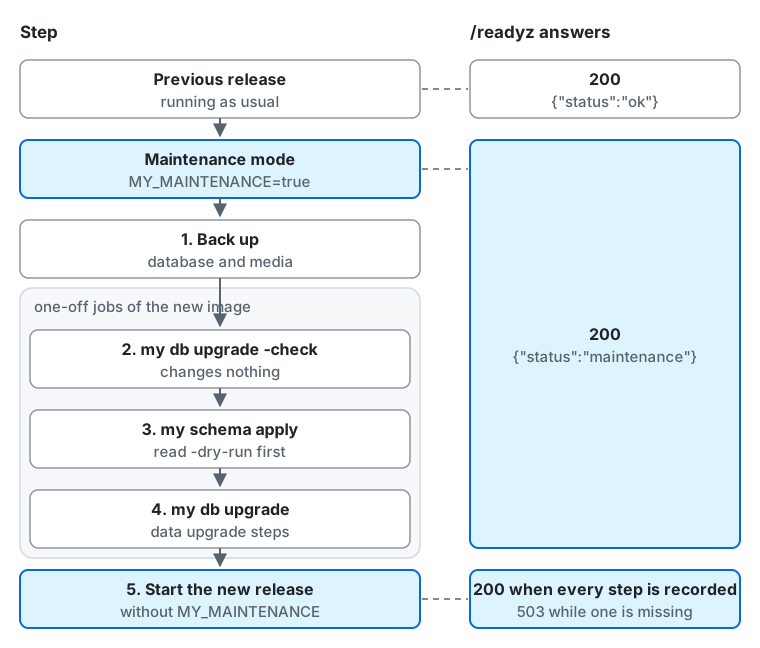
De arriba abajo en el diagrama:
- Versión anterior. El servidor funciona como de costumbre, y
/readyzresponde200con{"status":"ok"}. - Modo de mantenimiento. Vuelve a desplegar con
MY_MAINTENANCE=true. Desde ahora hasta que arranque la versión nueva,/readyzresponde200con{"status":"maintenance"}, así que el balanceador de carga conserva las instancias mientras nada llega a la base de datos. - 1. Copia de seguridad de la base de datos y de los archivos multimedia.
- 2 a 4: los trabajos puntuales de la imagen nueva.
my db upgrade -checkno cambia nada;my schema applyse ejecuta después de que leas su-dry-run;my db upgradeejecuta los pasos de actualización de datos. - 5. Inicia la versión nueva sin
MY_MAINTENANCE./readyzresponde200con{"status":"ok"}cuando todos los pasos de actualización de datos de la versión están registrados, y503mientras falte alguno (o el esquema no esté aplicado).
Con Docker Compose, docker compose up sustituye el contenedor del modo de mantenimiento antes de que se ejecuten los trabajos puntuales, así que nada responde
en /readyz durante los pasos 2 a 4 (Docker Compose).
Comprobar el SQL con -dry-run
Sección titulada «Comprobar el SQL con -dry-run»Antes de que el paso 3 aplique nada, ejecuta my schema apply -dry-run y lee lo que ejecutaría.
Las adiciones (CREATE TABLE, ADD COLUMN, CREATE INDEX) son lo que contienen la mayoría de las versiones. También puede reconstruirse una tabla de proyección,
que my db upgrade vuelve a llenar después a partir de sus eventos. Un DROP de cualquier otra cosa, o un cambio de tipo, debería figurar en la sección
Cambios incompatibles de las notas de la versión; si no figura, detente e infórmalo antes de aplicar. my schema apply rechaza un plan que elimina una tabla
o una columna salvo que se indique -allow-destructive.
Docker Compose
Sección titulada «Docker Compose»docker compose up -d ejecuta por sí mismo los pasos 2 a 5, en orden (consulta la tabla de Inicializar). Si falla cualquiera de ellos, el servidor nuevo no arranca.
cd deploy/docker
# 1. Switch to the maintenance mode. --no-deps keeps the one-off services from running.MY_MAINTENANCE=true docker compose up -d --no-deps --force-recreate my
# 2. Back up the volume (database and media) while the maintenance mode holds no connection.docker run --rm -v my_data:/data -v "$PWD":/backup busybox tar czf /backup/my-data-$(date +%Y%m%d%H%M).tar.gz -C /data .
# 3. Set MY_VERSION in .env to the new version (0.2.0, or its digest form 0.2.0@sha256:... from the notes), and pull it.docker compose pull
# 4. Check the SQL that the schema service will run.docker compose run --rm --no-deps upgrade-checkdocker compose run --rm --no-deps schema schema apply -dry-run
# 5. Upgrade: upgrade-check, schema, upgrade, then my starts again without the maintenance mode.docker compose up -dcurl -fsS localhost:8080/readyz
docker compose up sustituye el contenedor my antes de que se ejecuten los servicios puntuales, y arranca el nuevo solo después de que los tres hayan tenido éxito.
Si uno falla, docker compose up lo informa y el servidor queda detenido: mientras tanto, coloca delante la página de mantenimiento exportada.
Lee docker compose logs <service> y después corrige la causa y ejecuta docker compose up -d de nuevo, o revierte.
El nombre de volumen my_data es el nombre del proyecto de Compose (my) seguido del nombre del volumen (data).
MY_VERSION es lo único que cambia una actualización, y nada lo cambia por ti: no hay etiqueta latest, y 0.1 solo se mueve dentro de v0.1. Con MY_VERSION=0.1, el paso 3 es solo docker compose pull, y toma el último parche.
Para compilar desde el código fuente, extrae la etiqueta de la versión nueva y usa docker compose -f compose.yaml -f compose.build.yaml build en el paso 3, y las mismas opciones -f en los demás pasos.
Kubernetes
Sección titulada «Kubernetes»Ejecuta los pasos 2 a 4 como un solo Job antes de desplegar la imagen nueva. Los init containers se ejecutan uno tras otro, cada uno solo después de que el anterior haya tenido éxito, y el contenedor principal se ejecuta el último, así que un fallo detiene el Job antes del paso siguiente. Da a los contenedores la misma configuración que al Deployment.
apiVersion: batch/v1kind: Jobmetadata: name: my-upgrade-v0-2-0spec: backoffLimit: 0 template: spec: restartPolicy: Never initContainers: - name: upgrade-check image: ghcr.io/mycroblog/my:0.2.0 args: [db, upgrade, -check] envFrom: [{ secretRef: { name: my-config } }] # the Deployment's settings - name: schema image: ghcr.io/mycroblog/my:0.2.0 args: [schema, apply] envFrom: [{ secretRef: { name: my-config } }] containers: - name: upgrade image: ghcr.io/mycroblog/my:0.2.0 args: [db, upgrade] envFrom: [{ secretRef: { name: my-config } }]kubectl set env deployment/my MY_MAINTENANCE=true && kubectl rollout status deployment/my# back up, and check the SQL with a one-off Pod of the new image: my schema apply -dry-runkubectl apply -f my-upgrade-v0-2-0.yamlkubectl wait --for=condition=complete --timeout=30m job/my-upgrade-v0-2-0kubectl set image deployment/my my=ghcr.io/mycroblog/my:0.2.0kubectl set env deployment/my MY_MAINTENANCE-kubectl rollout status deployment/mySi el Job falla, kubectl logs job/my-upgrade-v0-2-0 -c upgrade-check (o -c schema, -c upgrade) muestra el motivo, y el Deployment se queda con la imagen anterior.
Con SQLite en un volumen, monta el mismo volumen en el Job y detén antes los pods del Deployment: SQLite admite un solo escritor.
Cloud Run
Sección titulada «Cloud Run»Con el módulo de OpenTofu, una actualización es un apply de la versión nueva, que ejecuta my upgrade en el job de migración antes de que los servicios tomen
la imagen nueva, y se detiene ahí cuando falla: consulta Desplegar en Cloud Run. A mano:
Los jobs de Cloud Run ejecutan un contenedor cada uno, así que crea un job por paso y ejecútalos en orden con --wait, que falla cuando falla el job.
Da a los jobs las mismas variables de entorno y secretos que al servicio.
gcloud run services update my --region=asia-northeast1 --update-env-vars=MY_MAINTENANCE=true# back up (see below)
gcloud run jobs deploy my-upgrade-check --region=asia-northeast1 --image=ghcr.io/mycroblog/my:0.2.0 \  --args=db,upgrade,-check --set-env-vars=... --set-secrets=...gcloud run jobs deploy my-schema --region=asia-northeast1 --image=ghcr.io/mycroblog/my:0.2.0 \  --args=schema,apply --set-env-vars=... --set-secrets=...gcloud run jobs deploy my-upgrade --region=asia-northeast1 --image=ghcr.io/mycroblog/my:0.2.0 \  --args=db,upgrade --set-env-vars=... --set-secrets=...
gcloud run jobs execute my-upgrade-check --region=asia-northeast1 --wait &&  gcloud run jobs execute my-schema --region=asia-northeast1 --wait &&  gcloud run jobs execute my-upgrade --region=asia-northeast1 --wait &&  gcloud run deploy my --region=asia-northeast1 --image=ghcr.io/mycroblog/my:0.2.0 --remove-env-vars=MY_MAINTENANCE
Para comprobar antes el SQL, despliega el job de esquema con --args=schema,apply,-dry-run, ejecútalo y lee sus registros antes de volver a desplegarlo para el apply.
Hacer la copia
Sección titulada «Hacer la copia»Haz la copia de seguridad después de que el servidor haya dejado de escribir (en el modo de mantenimiento, o detenido) y antes de cualquier paso de la actualización. Copia de seguridad y restauración cubre cada parte por completo; para una actualización:
-
SQLite: copia el archivo de la base de datos junto con sus archivos
-waly-shm, mientras ningún proceso lo tenga abierto. Con Compose, eltardel volumen de arriba también cubre los archivos multimedia en/data/blobs. -
PostgreSQL:
pg_dumpen el formato personalizado, que leepg_restore.Ventana de terminal pg_dump --format=custom --file=my-$(date +%Y%m%d%H%M).dump "postgres://my:...@db.example/my"La copia propia de una base de datos administrada (una copia bajo demanda de Cloud SQL, una instantánea de RDS) también sirve; hazla en el mismo momento.
-
Archivos multimedia: el almacén de blobs del sistema de archivos es un directorio que se copia junto con la base de datos.
-
La KEK no está en la base de datos. Guárdala donde ya está; una base de datos restaurada necesita la misma KEK.
Revertir
Sección titulada «Revertir»No hay migraciones inversas. Para volver atrás, restaura la copia hecha antes de la actualización y luego inicia la versión anterior:
- Detén el servidor nuevo (o ponlo en el modo de mantenimiento).
- Restaura la copia: con Compose, extrae el archivo en el volumen vaciado
(
docker run --rm -v my_data:/data -v "$PWD":/backup busybox sh -c 'rm -rf /data/* && tar xzf /backup/<archive> -C /data'); con PostgreSQL,pg_restore --clean --if-exists --dbname=<url> <dump>. - Inicia la imagen de la versión anterior (con Compose, vuelve a poner
MY_VERSIONen la versión anterior y luegodocker compose up -d).
Todo lo que la versión nueva haya escrito después de la actualización se pierde, así que revierte pronto tras la actualización, antes de que la instancia federe mucho.
Saltar versiones
Sección titulada «Saltar versiones»Cada versión admite actualizaciones desde la misma versión menor (por ejemplo, de v0.2.1 a v0.2.4) y desde la última versión de parche de la versión
menor anterior (de la última v0.1.x a v0.2.y). Las versiones de parche nunca eliminan columnas ni tablas, así que dentro de una versión menor sirve cualquier orden.
Para cruzar más de una versión menor, actualiza pasando por la última versión de parche de cada versión menor, una tras otra, ejecutando todo el procedimiento cada vez.
De v0.1.3 a v0.4.0, por ejemplo: la última v0.1.x, luego la última v0.2.x, luego la última v0.3.x y después v0.4.0.
my db upgrade -check detiene un salto que perdería datos y nombra la versión por la que hay que pasar; hasta ese punto no ha cambiado nada.
Comprobar y reconstruir proyecciones
Sección titulada «Comprobar y reconstruir proyecciones»Algunas tablas son proyecciones: el servidor las deriva de los eventos y recursos de su módulo (las restricciones de una cuenta a partir de sus acciones de moderación, por ejemplo). El worker comprueba todas las proyecciones una vez al día y corrige cualquier diferencia que encuentre. Para comprobar o corregir una a mano:
my projection list # each projection with its module and tablesmy projection verify [<name>] # derive every projection, or the one named, and print the rows that differ; changes nothingmy projection rebuild [<name>] # derive them the same way and write the difference<name>es una proyección o una de sus tablas.verifymuestra las filas que contienen las tablas pero que las fuentes no derivan (-) y las filas que derivan las fuentes pero que faltan en las tablas (+), y termina con1cuando hay alguna diferencia.rebuildescribe como máximo 500 filas por transacción, de modo que los lectores nunca ven una proyección vaciada. Ejecútalo cuando la instancia esté tranquila: una fila que cambia durante la reconstrucción conserva su valor nuevo, y unverifyposterior informa de cualquier diferencia que quede.
Recrear (borrar todas las filas)
Sección titulada «Recrear (borrar todas las filas)»Recrear significa vaciar la base de datos y aplicar de nuevo el esquema. Desde v0.1.0, recrear es solo para instancias de desarrollo y de prueba.
Nunca recrees una instancia pública que federa con otros servidores.
Se pierden todas las filas y no se pueden recuperar. También se pierden las claves de las cuentas envueltas con la clave de cifrado de claves (KEK), así que una cuenta recreada con el mismo nombre de host obtiene una clave distinta y es un actor distinto para los demás servidores, y sus relaciones de seguimiento remotas no vuelven. Una instancia pública que no puede aplicar un cambio de esquema revierte desde su copia de seguridad.
No hay ningún comando my que borre una base de datos: elimínala con las herramientas de la base de datos y aplica el esquema de nuevo.
La base de datos vacía no tiene host ni account_domain registrados, así que el siguiente arranque registra los valores configurados.
Docker Compose
Sección titulada «Docker Compose»cd deploy/dockerdocker compose stop my # stop the serverdocker run --rm -v my_data:/data busybox rm -f /data/my.db /data/my.db-wal /data/my.db-shmdocker compose up -d # the one-off services apply the schema to the empty database, then my starts- Los archivos multimedia subidos y procesados (
/data/blobs) permanecen. Para borrarlos junto con la base de datos, elimina el volumen con nombre condocker compose down -vy ejecutadocker compose up -d. Sin-vel volumen se conserva. - Para conservar antes una copia, detén el servidor y copia
my.db(con sus archivos-waly-shm) del volumen.
PostgreSQL
Sección titulada «PostgreSQL»Elimina la base de datos y créala de nuevo, vacía, con el mismo propietario (o con la consola de la base de datos administrada), y luego ejecuta my schema apply:
# stop every server and job that uses the database firstdropdb --maintenance-db="postgres://postgres:...@db.example/postgres" mycreatedb --maintenance-db="postgres://postgres:...@db.example/postgres" --owner=my mymy schema applyPara LLM y agentes de programación:llms.txt,llms-full.txt, llms-small.txt