

Diese Seite ist eine maschinelle Übersetzung der englischen Seite, die maßgeblich ist. Englische Seite lesen
Nutzerregistrierung (Registrierungsmodi, Einladungen, Freigabe, E-Mail-Bestätigung)
Wie sich Nutzer registrieren und ihre E-Mail-Adresse bestätigen, die Registrierungsmodi, Einladungscodes, die Freigabe von Anträgen, das Zurücksetzen von Passwörtern und Registrierungssperren.
Von der Registrierung bis zur App
Abschnitt betitelt „Von der Registrierung bis zur App“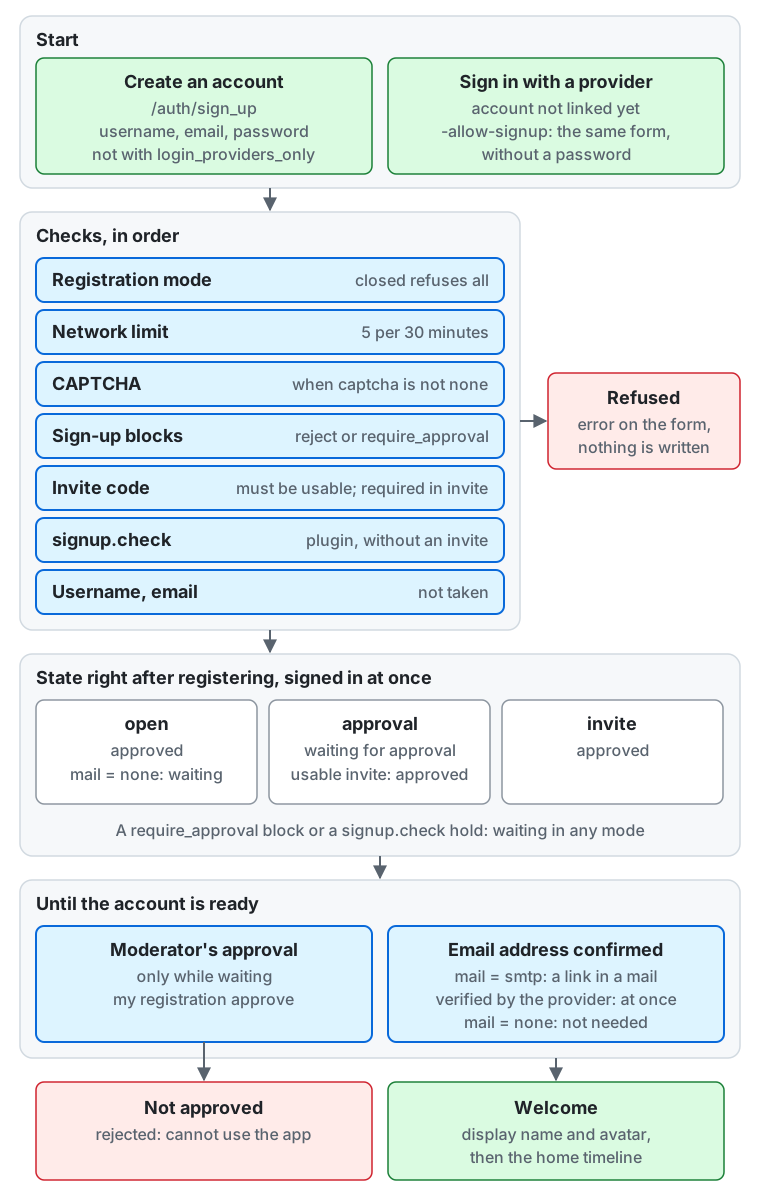
Vom oberen Rand des Diagramms nach unten:
- Start. Ein Besucher legt auf der Registrierungsseite (
/auth/sign_up) ein Konto mit Nutzername, E-Mail-Adresse und Passwort an, was die Seite nicht anbietet, solange die Registrierung auf Login-Anbieter beschränkt ist. Oder der Besucher meldet sich mit einem Login-Anbieter an, dessen Konto noch nicht mit einem Nutzer verknüpft ist; wenn der Anbieter Registrierungen erlaubt (-allow-signup), erhält der Besucher dasselbe Formular ohne das Passwortfeld. - Prüfungen, der Reihe nach. Der Registrierungsmodus (
closedlehnt jede Registrierung ab), das Limit pro Netzwerk (5 pro 30 Minuten), CAPTCHA (wenncaptchanichtnoneist), die Registrierungssperren (rejectlehnt ab,require_approvalhält zur Freigabe zurück), der Einladungscode (er muss verwendbar sein, und der Modusinviteverlangt einen), das Plugin vonsignup.checkfür eine Registrierung ohne Einladung sowie ein Nutzername und eine E-Mail-Adresse, die nicht vergeben sind. Eine Registrierung, die eine Prüfung nicht besteht, wird mit einem Fehler im Formular abgelehnt, und nichts wird geschrieben. - Status direkt nach der Registrierung. Der neue Nutzer ist sofort angemeldet. Im Modus
openist die Registrierung freigegeben, oder sie wartet beimail = noneauf Freigabe; im Modusapprovalwartet sie auf Freigabe oder ist mit einer verwendbaren Einladung freigegeben; im Modusinviteist sie freigegeben. Einerequire_approval-Sperre oder ein Zurückhalten durchsignup.checklässt sie in jedem Modus warten. - Bis das Konto bereit ist. Eine wartende Registrierung braucht die Freigabe eines Moderators (
my registration approveoder die Admin-Screens). Die E-Mail-Adresse muss beimail = smtpüber den Link in einer E-Mail bestätigt werden; eine Adresse, die der Login-Anbieter verifiziert hat, ist sofort bestätigt, und beimail = noneist keine Bestätigung nötig. Eine abgelehnte Registrierung ist nicht freigegeben, und das Konto kann die App nicht nutzen. - Die App. Ein bereites Konto geht zum Willkommensschritt (ein Anzeigename und ein Avatar), dann zur Home-Timeline.
Die Abschnitte unten beschreiben jeden Schritt.
Die Registrierungsseite
Abschnitt betitelt „Die Registrierungsseite“Nutzer registrieren sich unter https://<host>/auth/sign_up mit Nutzername, E-Mail-Adresse und Passwort, es sei denn, die Registrierung ist auf Login-Anbieter beschränkt.
Nach der Registrierung ist dieser Browser sofort angemeldet.
Die Seite ist wie die Anmeldeseite durch ein CSRF-Token und durch das Abweisen von Cross-Origin-Anfragen geschützt.
Wenn du CAPTCHA als Bot-Schutz wählst, zeigen die Registrierungs- und Anmeldeseite sein Widget und brauchen JavaScript (CAPTCHA).
Der Registrierungsmodus ist die Server-Einstellung registration_mode. Wähle ihn mit der CLI oder im Web-Client auf der Seite „Registrierung“ unter „Servereinstellungen“ (/admin/settings/registration) (Server-Einstellungen). Eine Änderung gilt ab der nächsten Registrierung.
Solange der Server seine Schließung ankündigt und nachdem er geschlossen hat, gilt die Registrierung als closed, was auch immer die Einstellung sagt (Admin-CLI).
Ebenso auf einem Ein-Personen-Server, wo Einladungen, die Prüfung von Registrierungen und die Registrierungssperren ebenfalls nicht angeboten werden und kein Weg ein Konto anlegt, my admin create eingeschlossen.
my instance set registration_mode invite| Modus | Seite | Status direkt nach der Registrierung |
|---|---|---|
open |
Jeder kann sich registrieren; ein Einladungscode ist optional | Freigegeben, außer bei mail = none, wo sie auf die Freigabe eines Moderators wartet (siehe unten). Eine Einladung ändert nichts, hält aber fest, wer den Nutzer eingeladen hat |
approval (Standard) |
Fragt außerdem „Warum möchtest du beitreten?“ (optional, bis zu 1.000 Zeichen); ein Einladungscode ist optional | Wartet auf Freigabe; mit einer verwendbaren Einladung sofort freigegeben |
invite |
Ein Einladungscode ist erforderlich | Freigegeben |
closed |
Sagt nur, dass keine Registrierung angenommen wird | Keiner |
-
In jedem Modus außer
closedhat die Seite ein Feld für den Einladungscode, ausgefüllt aus dem Link einer Einladung (?invite=<code>). Ein Code, der nicht funktioniert (unbekannt, widerrufen, abgelaufen, aufgebraucht oder von einem Mitglied, das nicht mehr einladen kann), wird in jedem Modus abgelehnt, nicht ignoriert, damit ein vertippter Code nicht unbemerkt bleibt. -
Eine Registrierungssperre, die eine Freigabe verlangt, hält eine Registrierung auch mit einer Einladung zur Freigabe zurück (Registrierungssperren).
-
Ist für den Decision Hook
signup.checkein Plugin gesetzt, wird eine Registrierung ohne Einladung nach dem CAPTCHA und den Sperren zusätzlich von diesem Plugin geprüft, das sie zur Freigabe zurückhalten oder ablehnen kann. -
Registrierungen aus demselben Netzwerk (IP-Adresse;
/64bei IPv6) sind auf 5 pro 30 Minuten begrenzt. Darüber hinaus liefert der Server429mitRetry-After. -
Ist der Nutzername oder die E-Mail-Adresse vergeben, zeigt die Seite einen Fehler an diesem Feld und schreibt nichts (eine Einladung wird ebenfalls nicht verbraucht).
-
Wenn du externe Login-Anbieter (OpenID Connect, GitHub, Discord oder Mastodon) einrichtest und neue Nutzer sich mit einem registrieren lässt, zeigen die Anmelde- und Registrierungsseiten für jeden aktivierten Anbieter einen Button, beschriftet mit dem Anzeigenamen des Anbieters genau so, wie du ihn eingegeben hast (ein GitHub-Anbieter zeigt „Mit GitHub anmelden“ und ein Discord-Anbieter „Mit Discord anmelden“, in der Sprache des Besuchers). Jemand, dessen Konto beim Anbieter nicht mit einem Nutzer dieses Servers verknüpft ist, erhält dasselbe Registrierungsformular ohne das Passwortfeld, und der neue Nutzer meldet sich nur mit dem Anbieter an. Der Registrierungsmodus, der Einladungscode, der Grund, CAPTCHA, die Registrierungssperren,
signup.checkund das Netzwerklimit gelten wie beim Passwortformular; im Modusclosedoder wenn der Anbieter keine Registrierungen erlaubt, sagt die Anmeldeseite, dass kein Konto verknüpft ist. Eine Adresse, die der Anbieter als verifiziert markiert (email_verified; bei GitHub die primäre Adresse, wenn sie verifiziert ist; bei Discord die Adresse, wenn Discord sie als verifiziert markiert), ist sofort bestätigt, wenn der Nutzer sie behält; jede andere Adresse und jede Adresse eines Nutzers, der sich mit einem Mastodon-Server registriert, der keine liefert, wird wie unten per E-Mail bestätigt. Eine E-Mail-Adresse, die zu einem bestehenden Nutzer passt, verknüpft diesen Nutzer nie: Das Formular sagt, dass die Adresse vergeben ist. Ein Nutzer mit Zwei-Faktor-Authentifizierung gibt nach der Anmeldung mit einem Anbieter weiterhin den Code ein. Ein GitHub-Anbieter fragt GitHub nach dem Scopeuser:emailund zusätzlich nachread:org, wenn du erlaubte Organizations aufführst; der Server prüft dann bei jeder Anmeldung, dass der Nutzer zu einer davon gehört, und lehnt die Anmeldung sonst ab. Registrierehttps://<host>/auth/external/<provider ID>/callbackals Callback-URL deiner GitHub-OAuth-App. Ein Discord-Anbieter fragt Discord nach den Scopesidentifyundemailund zusätzlich nachguilds, wenn du erlaubte Server aufführst; der Server prüft dann bei jeder Anmeldung, dass der Nutzer zu einem davon gehört. Registriere dieselbe Callback-URL in deiner Discord-Anwendung. -
Ein angemeldeter Nutzer verknüpft ein Konto bei einem Anbieter unter „Verknüpfte Konten“ in den Einstellungen, nachdem er mit dem Passwort, einem Passkey oder einem anderen verknüpften Konto bestätigt hat, und nur bei Anbietern, die Verknüpfungen erlauben. Der Browser muss auf den Anmeldeseiten als derselbe Nutzer angemeldet sein; sonst bittet der Server, sich zuerst anzumelden. Ein Konto bei einem Anbieter, das ein anderer Nutzer verknüpft, wird abgelehnt, und ein Nutzer verknüpft höchstens ein Konto pro Anbieter. Ein Nutzer kann ein Konto trennen, es sei denn, es ist der letzte Weg zur Anmeldung (kein Passwort, kein Passkey und kein anderes verknüpftes Konto).
-
Ein Nutzer ohne Passwort und ohne Passkeys bestätigt die Vorgänge, die sonst danach fragen (ein Passwort setzen, einen Passkey hinzufügen, das Konto löschen oder umziehen, ein weiteres Konto verknüpfen), indem er sich bei einem verknüpften Anbieter erneut anmeldet. Ein OpenID-Connect-Anbieter wird gebeten, den Nutzer erneut zu authentifizieren (
max_age=0undprompt=login), und eine frühere Authentifizierung wird abgelehnt. Die Bestätigung funktioniert einmal, nur für diesen Vorgang, innerhalb von 10 Minuten; die Anmeldung mit einem Konto, das nicht das verknüpfte ist, zählt als Fehlversuch, gegen dasselbe Limit wie ein falsches Passwort. -
Bei jeder Registrierung und Anmeldung hält der Server die Client-IP-Adresse fest (und bei der Anmeldung den User-Agent). Die Aufzeichnungen werden nach 180 Tagen automatisch entfernt (die Server-Einstellungen
session_origins_retention_daysundregistration_origins_retention_days, mindestens 90 Tage). Aufzeichnungen eines Kontos unter einer Aufbewahrungssperre bleiben erhalten (Aufbewahrung von Aufzeichnungen und Sperren). Nenne diese Aufbewahrungsfrist in deiner Datenschutzerklärung (Vorlage der Datenschutzerklärung).
Wann ein Nutzer die App nutzen kann
Abschnitt betitelt „Wann ein Nutzer die App nutzen kann“Nutzer, die auf Freigabe warten, abgelehnt wurden oder ihre E-Mail-Adresse nicht bestätigt haben, können sich auf der Anmeldeseite weiterhin anmelden. Ebenso Nutzer, die ihr eigenes Konto deaktiviert haben, bis zum Datum seines Löschens: Sie sehen dort dieses Datum und können das Konto reaktivieren oder löschen (Moderation). Nach der Anmeldung sehen sie, worauf sie warten (die Freigabe eines Moderators oder die Bestätigung der E-Mail-Adresse) oder dass ihre Registrierung nicht freigegeben wurde, und sie kommen nicht weiter. Nur freigegebene Nutzer können die App nutzen (die OAuth-Autorisierung und Token-Ausstellung der Client-API), und bei Einrichtungen, die eine E-Mail-Bestätigung verlangen, nur die, die ihre E-Mail-Adresse bestätigt haben.
Ein neuer Nutzer, der die App sofort nutzen kann, geht von der Registrierungsseite direkt in die App, zu einem Willkommensschritt, der nach einem Anzeigenamen und einem Avatar fragt. Die Home-Timeline zeigt dann eine Checkliste mit ersten Schritten und Vorschläge, wem man folgen kann (Vorschläge). „Weiter“ auf der Seite, die eine E-Mail-Adresse bestätigt, führt zum selben Willkommensschritt.
Ein mit my admin create angelegter Administrator gilt als freigegeben und bestätigt.
E-Mail-Bestätigung
Abschnitt betitelt „E-Mail-Bestätigung“Die Einstellung mail (Konfigurationsreferenz) wählt, wie E-Mails gesendet werden.
SMTP-Beispiele, die DNS-Einrichtung und wie du Zustellfehler liest, stehen unter E-Mails senden.
mail = smtp: Der Server sendet bei der Registrierung eine Bestätigungs-E-Mail. Der Link ist 24 Stunden gültig und funktioniert einmal. Das Öffnen des Links zeigt eine Seite mit einem Bestätigungs-Button, und die Adresse ist bestätigt, wenn der Nutzer ihn drückt (damit Scanner, die Links in E-Mails vorab abrufen, das Token nicht verbrauchen). Nach der Anmeldung kann der Nutzer die E-Mail bis zu 3-mal pro Stunde erneut senden lassen. Die Verbindung zum SMTP-Server ist immer mit STARTTLS verschlüsselt, und der Server prüft das Zertifikat, bevor er sich authentifiziert und sendet. Er sendet nie an einen Server, der kein STARTTLS anbietet.mail = none(Standard): Der Server sendet keine E-Mails und schreibtmail not sent (mail = none)mit der Kategorie der Nachricht ins Server-Log. Nur mitprofile = developmententhält die Zeile auch die Adresse und den Body, einschließlich des Bestätigungslinks. Weil E-Mails den Nutzer nie erreichen, verlangt der Server statt der E-Mail-Bestätigung die Freigabe eines Moderators. Daher beginnt auch eine Registrierung im Modusopenals auf Freigabe wartend, und eine unbestätigte E-Mail-Adresse blockiert die Nutzung der App nicht.
Das Bestätigungs-Token wird nirgends festgehalten außer in dieser Entwicklungs-Logzeile (Zugriffslogs halten keine Query-Strings fest). Die Datenbank speichert nur das SHA-256 des Tokens.
Auf Login-Anbieter beschränkte Registrierung
Abschnitt betitelt „Auf Login-Anbieter beschränkte Registrierung“Solange die Server-Einstellung login_providers_only eingeschaltet und mindestens ein Login-Anbieter aktiviert ist, hat die Registrierungsseite kein Passwortformular und bietet nur die Anbieter an, die Registrierungen erlauben; ein Einladungscode im Link wird in das Registrierungsformular des Anbieters übernommen. Eine Registrierung mit Passwort wird abgelehnt, was auch immer das Formular enthält. Ohne einen Anbieter, der Registrierungen erlaubt, gilt die Registrierung als closed. Ohne aktivierten Anbieter gilt die Einstellung nicht.
Passwort zurücksetzen und ändern
Abschnitt betitelt „Passwort zurücksetzen und ändern“Solange die Server-Einstellung login_providers_only gilt, werden Links zum Zurücksetzen sowie das Setzen oder Ändern eines Passworts abgelehnt (was die Beschränkung bewirkt).
mail = smtp: Gibt ein Nutzer auf der Anmeldeseite unter „Passwort vergessen?“ eine E-Mail-Adresse ein, sendet der Server einen Link zum Setzen eines neuen Passworts an den Nutzer, dessen primäre Adresse sie ist. Die Antwort der Seite ist dieselbe, ob ein Konto existiert oder nicht. Der Link ist 1 Stunde gültig und funktioniert einmal, und er hört auf zu funktionieren, wenn sich das Passwort in der Zwischenzeit auf einem anderen Weg ändert. Anfragen sind auf 5 pro 30 Minuten pro Client-IP-Adresse begrenzt und E-Mails auf 3 pro Stunde pro Adresse (eine Anfrage über einem Limit sendet nichts und erhält dieselbe Antwort). Ist CAPTCHA aktiviert, wird auch dieses Formular verifiziert.mail = none: Die Seite sagt, dass sie keinen Link senden kann, und weist den Nutzer an, einen Administrator zu fragen. Der Administrator stellt auf der Verwaltungsseite des Kontos in den Admin-Screens einen Link aus, oder mitmy admin account password-reset-link @alice, und gibt ihn dem Nutzer (Moderation).- Ein angemeldeter Nutzer kann das Passwort unter „Passwort“ in den Einstellungen ändern, indem er das aktuelle Passwort eingibt (falsche Eingaben sind auf 5 pro Stunde pro Nutzer begrenzt).
- Ein Zurücksetzen oder eine Änderung widerruft die anderen Sitzungen und App-Token des Nutzers (eine Änderung aus den Einstellungen behält nur die App, die die Änderung vorgenommen hat). Passkeys und Zwei-Faktor-Authentifizierung bleiben.
Eine Anmeldung, die auf ihren Zwei-Faktor-Code wartet, und eine noch nicht abgeschlossene App-Autorisierung hören ebenfalls auf zu funktionieren: Der Nutzer startet sie erneut.
Bei
mail = smtpsendet der Server dem Nutzer außerdem eine E-Mail, dass sich das Passwort geändert hat.
Einladungscodes
Abschnitt betitelt „Einladungscodes“Einladungen funktionieren in den Modi open, approval und invite. Einladungen des Personals werden mit der CLI, den Moderationsbildschirmen und der Admin-API unten erstellt; Mitglieder können auch eigene Einladungen erstellen (Einladungen von Mitgliedern).
Im Modus closed kann keine Einladung erstellt werden, und keine funktioniert.
my invite create # single use, expires in 7 daysmy invite create -max-uses 10 -expires-in 72hmy invite create -max-uses 0 -expires-in 0 # no limit on uses or timemy invite list # newest first; states: usable / revoked / expired / used upmy invite revoke <code>creategibt den Code (16 Zeichen) und den Link zur Registrierungsseite mit eingetragenem Code aus (https://<host>/auth/sign_up?invite=<code>).- Codes werden ohne Beachtung von Groß- und Kleinschreibung, Leerzeichen und Bindestrichen abgeglichen.
- Auch wenn sich mehrere Leute gleichzeitig registrieren, wird ein Code nie über sein Limit hinaus verwendet (eine Unique-Constraint auf
invite_redemptions). - Ein widerrufener, abgelaufener oder aufgebrauchter Code ergibt jeweils denselben Fehler (eine unbrauchbare Einladung).
- Neben der CLI kannst du Einladungen in den Moderationsbildschirmen des Web-Clients („Einladungen“,
/moderation/invites) und über die Client-API (GET/POST /api/v1/admin/invitesundPOST /api/v1/admin/invites/{id}/revoke) erstellen, auflisten und widerrufen. Beide brauchen die Rollenberechtigungmanage_invites(der eingebautemoderatorhat sie nicht, erstelle also, um das zu delegieren, eine Rolle mit dieser Berechtigung und vergib sie). Ein Dienst, der selbstständig Einladungen verteilt, ruft dieselbe API mit einem Token des Scopesadmin:manage_invitesauf (einen anderen Dienst die Admin-API nutzen lassen). „Einladung erstellen“ in der Liste öffnet das Formular (/moderation/invites/new), das den Code und den Registrierungslink der neuen Einladung zeigt. Die Liste zeigt für jede Einladung ihren Code, wer sie erstellt hat, wie viele sich damit registriert haben, ihr Ende und ihren Zustand; wähle Einladungen aus und wähle „Widerrufen“, was vorher nachfragt. - Die Liste zeigt jede Einladung, die des Personals und die der Mitglieder, mit dem, der sie erstellt hat (
created_by), und wie (creator_kind:staffodermember). Die Inhaber vonmanage_inviteskönnen jede davon widerrufen. - Die Prüfseite des Kontos in den Moderationsbildschirmen (
GET /api/v1/admin/accounts/{id}, Berechtigungmanage_accounts) zeigt die Einladung, mit der sich das Konto registriert hat, und wer sie erstellt hat, die Person, die den Nutzer eingeladen hat. - Das Erstellen und Widerrufen einer Einladung wird im Audit-Log erfasst (
invite_created,invite_revoked), vom Bildschirm, der API und der CLI gleichermaßen. Der Zielname sind die ersten 4 Zeichen des Codes (ABCD…); der vollständige Code wird nicht ins Audit-Log kopiert. Eine bereits widerrufene Einladung erneut zu widerrufen, ändert nichts und wird deshalb nicht erfasst.
Einladungen von Mitgliedern
Abschnitt betitelt „Einladungen von Mitgliedern“Mitglieder können neben dem Personal eigene Einladungen erstellen.
Wer das darf, bestimmt die Server-Einstellung invite_creators (Server-Einstellungen):
permitted(Standard): nur die Nutzer, deren Rollen die Berechtigungcreate_inviteshaben. Standardmäßig hat nur die eingebaute Rolleadminsie. Du kannst sie einer Rolle hinzufügen, die du von Hand erteilst, oder der Rolle eines Unterstützungsplans, sodass Unterstützer Leute einladen können.everyone: jeder angemeldete lokale Nutzer.
So oder so kann ein Nutzer, dessen Konto gesperrt oder eingeschränkt ist oder dessen Registrierung nicht freigegeben ist, keine Einladungen erstellen, und niemand kann es, solange der Registrierungsmodus closed ist.
Die Inhaber von manage_invites erstellen weiterhin Einladungen des Personals, auf die keines der Limits unten zutrifft.
Ein Mitglied erstellt, listet und widerruft seine eigenen Einladungen und kopiert den Link einer verwendbaren in den Einstellungen des Web-Clients („Einladungen“, /settings/invites) oder über die Client-API (GET / POST /api/v1/invites und POST /api/v1/invites/{id}/revoke).
Die Einstellungen listen die Seite nur für einen Nutzer auf, der jetzt Einladungen erstellen kann; ein Nutzer, der es nicht kann, öffnet sie weiterhin über ihre Adresse, wo sie sagt, warum, um die von ihm erstellten Einladungen zu widerrufen.
Die Liste sagt für jede Einladung, ob sie verwendbar, widerrufen, abgelaufen, aufgebraucht oder nicht verwendbar ist, weil ihr Ersteller nicht einladen kann.
Limits, ebenfalls Server-Einstellungen, gelten nur für Einladungen von Mitgliedern.
Administratoren ändern sie und invite_creators unter „Einladungen von Mitgliedern“ auf der Seite „Registrierung“ der Servereinstellungen (/admin/settings/registration):
| Einstellung | Bedeutung | Standard | Bereich |
|---|---|---|---|
member_invite_max_active |
Wie viele verwendbare Einladungen (nicht widerrufen, abgelaufen oder aufgebraucht) ein Mitglied gleichzeitig halten darf | 5 |
0-100 (0: Mitglieder können keine Einladungen erstellen) |
member_invite_max_uses |
Wie viele Leute sich mit einer Einladung registrieren dürfen | 10 |
1-1.000 |
member_invite_max_lifetime_seconds |
Wie lange eine Einladung funktionieren darf, in Sekunden | 2592000 (30 Tage) |
3.600 (1 Stunde) bis 31.536.000 (365 Tage) |
- Ein Mitglied wählt die Verwendungen und die Lebensdauer innerhalb der Limits; ohne Wahl erlaubt eine Einladung 1 Registrierung und funktioniert 7 Tage lang (oder kürzer, wenn ein Limit niedriger ist). Eine Einladung ohne Limit für Verwendungen oder Zeit lässt sich nicht erstellen.
- Ein Limit zu senken ändert bestehende Einladungen nicht; es gilt für die nächste erstellte Einladung.
- Jede Registrierung mit der Einladung eines Mitglieds prüft, dass ihr Ersteller noch Einladungen erstellen kann. Hat der Ersteller
create_invitesverloren (zum Beispiel weil sein Tarif endete), istinvite_creatorsaufpermittedzurückgegangen, oder das Konto wurde gesperrt, eingeschränkt oder gelöscht, funktioniert die Einladung nicht, und die Registrierungsseite sagt, dass sie nicht gültig ist. Die Einladung selbst wird nicht verändert, sie funktioniert also innerhalb ihres Ablaufs wieder, wenn der Ersteller wieder einladen darf. - Das Erstellen und Widerrufen durch ein Mitglied wird im Audit-Log als
invite_createdundinvite_revokedfestgehalten, mit dem Mitglied als Akteur.
Im Modus approval gibt eine verwendbare Einladung den neuen Nutzer sofort frei: Die Person, die ihn eingeladen hat, tritt an die Stelle der Prüfung durch die Moderatoren.
Mit invite_creators = everyone kann daher jeder Nutzer Leute ohne Prüfung hereinlassen, was den Freigabemodus schwächt.
Wenn du dich auf die Prüfung verlässt, behalte permitted und gib create_invites nur Leuten, denen du vertraust, oder halte member_invite_max_active und member_invite_max_uses niedrig.
Freigeben und Ablehnen
Abschnitt betitelt „Freigeben und Ablehnen“my registration list # waiting for approval (longest wait first); shows the reason and whether the email is confirmedmy registration list -state rejectedmy registration approve alicemy registration reject -note "spam" bob- Das Argument ist der Nutzername eines lokalen Kontos (das führende
@kann weggelassen werden). - Nur Registrierungen, die auf Freigabe warten, können entschieden werden. Bei einer entschiedenen Registrierung oder einem Nutzer, der ohne die Registrierungsseite angelegt wurde (
my admin create), ändert der Befehl nichts und endet mit dem Exit-Code 1. - Der Exit-Code 2 bedeutet ein falsches Argument.
Dieselben Entscheidungen lassen sich in den Admin-Screens (der Client-API) treffen. Alle brauchen die Berechtigung manage_accounts.
Im Web-Client listet Moderation → Registrierungen (/moderation/registrations) die Registrierungen auf, die auf Freigabe warten, mit E-Mail-Adresse, ihrer Bestätigung und dem Beitrittsgrund; wähle sie aus und wähle „Freigeben“ oder „Ablehnen“, was vorher nachfragt, mit einer Notiz für die Moderatoren. Ein Ein-Personen-Server zeigt sie nicht.
| Operation | Was sie tut |
|---|---|
GET /api/v1/admin/registrations |
Registrierungen, die auf Freigabe warten (längste Wartezeit zuerst). Liefert die ID der Registrierung, den Beitrittsgrund, die E-Mail-Adresse und ob sie bestätigt ist sowie das lokale Konto |
POST /api/v1/admin/registrations/{id}/approve |
Gibt frei. Der Body {"note": "..."} ist optional. Die Antwort zeigt die Notiz als decision_note, und eine Antwort auf eine entschiedene Registrierung hat keine E-Mail-Adresse |
POST /api/v1/admin/registrations/{id}/reject |
Lehnt ab. Der Body ist derselbe wie bei approve |
- Das ist derselbe Anwendungsfall wie bei der CLI, und er hält die Entscheidung in
registration_decisionsund im Audit-Log fest (registration_approved,registration_rejected). Der Akteur einer CLI-Entscheidung istcli; der Akteur einer API-Entscheidung ist der Moderator, der entschieden hat. - Eine bereits entschiedene Registrierung noch einmal zu entscheiden ändert nichts und liefert den aktuellen Zustand (entscheiden zwei Personen gleichzeitig, wird nur eine Entscheidung festgehalten). Ein Nutzer, der ohne die Registrierungsseite angelegt wurde, ergibt 404.
Registrierungssperren
Abschnitt betitelt „Registrierungssperren“Sperren lehnen Registrierungen von der Registrierungsseite ab oder stellen sie auf Freigabe um, nach E-Mail-Domain, E-Mail-Adresse oder IP-Bereich.
my admin signup-block create -kind email_domain spam.example # also applies to subdomains; a U-label works toomy admin signup-block create -kind ip_range -severity require_approval -duration 720h 192.0.2.0/24my admin signup-block create -kind email_hash spammer@example.com # only a hash of the address is keptmy admin signup-block list -activemy admin signup-block lift <block id>- Eine Registrierung, die zu einer Sperre mit
-severity reject(dem Standard) passt, wird abgelehnt, und eine, die zurequire_approvalpasst, beginnt als auf Freigabe wartend, welcher Registrierungsmodus auch gilt. Passen mehrere, gilt die stärkere. Die Registrierungsseite zeigt den Grund einer Ablehnung nicht. email_hashwird mit der Adresse in Kleinbuchstaben abgeglichen, ohne den Teil des lokalen Teils ab dem ersten+. Ein IP-Bereich wird mit der Registrierungs-IP abgeglichen (derselbe Wert wieregistration_origins) und gilt nie für eine Registrierung, deren IP unbekannt ist.- Abgelaufene und aufgehobene Sperren haben keine Wirkung. Hinzufügen und Aufheben werden im Audit-Log festgehalten (
signup_block_added,signup_block_lifted). - Wenn du ein lokales Konto mit
-block-emailbannst (block_email: truein der API), legt der Server außerdem eineemail_hash-Sperre für die E-Mail-Adresse dieses Nutzers an.
Für eine Liste mit Tausenden Einträgen, etwa den Domains von Wegwerf-E-Mail-Diensten, füge sie mit import aus einer Datei in großer Zahl hinzu (- für die Standardeingabe). Jeder Wert erhält dieselbe Art, Schwere, denselben Kommentar und dieselbe Dauer.
my admin signup-block import -kind email_domain -comment "disposable email" disposable.txt- Die Liste hat einen Wert pro Zeile (dieselbe Form wie
<value>vonadd) oder CSV-Zeilen, deren erste Spalte der Wert ist. Leere Zeilen und Zeilen, die mit#beginnen, werden übersprungen. Ein Import nimmt bis zu 10.000 Einträge. - Der Befehl gibt aus, wie viele hinzugefügt wurden, und für jede Zeile, die er nicht hinzugefügt hat, die Zeilennummer, den Wert und den Grund. Der Grund ist
invalid(kein gültiger Wert dieser Art),duplicate(dieselbe Normalform wie eine frühere Zeile derselben Liste) oderalready_blocked(eine Sperre derselben Art und desselben Werts, die gleich streng oder strenger ist, ist in Kraft). - Jede hinzugefügte Sperre wird im Audit-Log festgehalten (
signup_block_added) wie beiaddund lässt sich einzeln aufheben. - Der Import schreibt in Transaktionen von einigen Hundert, wenn er also mittendrin scheitert, bleibt, was zuvor hinzugefügt wurde. Dieselbe Liste erneut zu importieren fügt nur den Rest hinzu.
- Die Software liefert keine Liste mit und ruft auch nicht periodisch eine von einer URL ab. Öffentliche Listen (etwa disposable-email-domains auf GitHub) holst und aktualisierst du selbst und importierst die aktualisierte Liste erneut.
Dieselben Operationen sind in den Admin-Screens (der Client-API) verfügbar. Alle brauchen die Berechtigung manage_accounts.
Öffne im Web-Client Moderation → Registrierungssperren (/moderation/signup-blocks). Die Liste zeigt Wert, Art, Status und Ende jeder Sperre, die in Kraft befindlichen oder alle;
„Blockade hinzufügen“ öffnet das Formular (/moderation/signup-blocks/new), „Aus einer Liste hinzufügen“ importiert eine Liste und zeigt die übersprungenen Zeilen (/moderation/signup-blocks/import),
und die Wahl eines Werts öffnet die Seite der Sperre mit ihrer Wirkung und ihrem Kommentar, wo „Aufheben“ sie beendet.
| Operation | Was sie tut |
|---|---|
GET /api/v1/admin/signup_blocks |
Listet Sperren (neueste zuerst). Filtere mit kind und active |
POST /api/v1/admin/signup_blocks |
Fügt eine Sperre hinzu. Der Body hat kind, value, severity, comment und expires_in (Sekunden, höchstens zehn Jahre) |
POST /api/v1/admin/signup_blocks/import |
Fügt Sperren aus einer Liste hinzu. Der Body hat kind, text (die Liste), severity, comment und expires_in. Die Antwort hat added, die Zahl der hinzugefügten, und skipped, die nicht hinzugefügten Zeilen (line, value, reason) |
GET /api/v1/admin/signup_blocks/{id} |
Liefert eine Sperre |
POST /api/v1/admin/signup_blocks/{id}/lift |
Hebt eine Sperre auf. Eine bereits aufgehobene Sperre bleibt, wie sie ist |
Für LLMs und Coding-Agenten:llms.txt,llms-full.txt, llms-small.txt