

本頁由英文頁面機器翻譯而成。內容以英文頁面為準。 閱讀英文頁面
使用者註冊(註冊模式、邀請、核准、電子郵件確認)
本頁說明使用者如何註冊並確認電子郵件地址,以及註冊模式、邀請碼、申請的核准、密碼重設和註冊封鎖。
從註冊到使用 App
Section titled “從註冊到使用 App”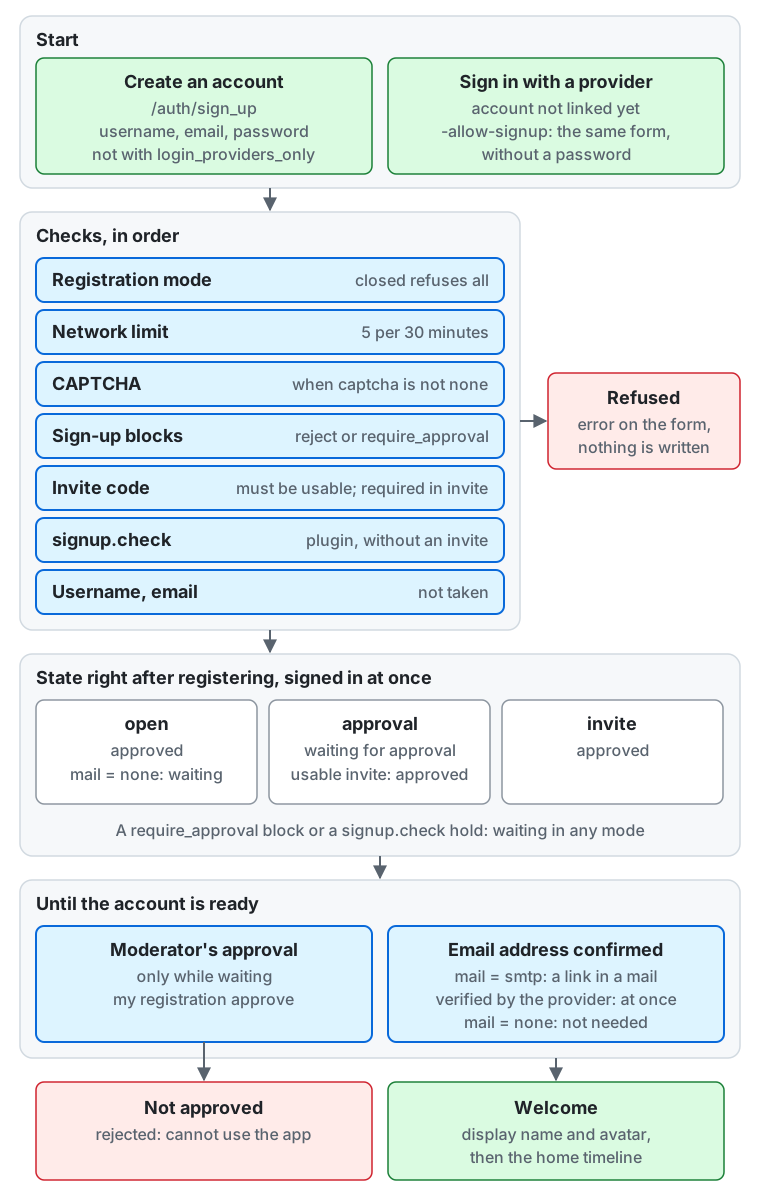
由圖的上方往下:
- 開始。訪客在註冊頁面(
/auth/sign_up)以使用者名稱、電子郵件地址和密碼建立帳號;當註冊僅限於登入服務提供者時,頁面不提供這種方式。訪客也可以用尚未連結到任何使用者的帳號,透過登入服務提供者登入;當服務提供者允許註冊(-allow-signup)時,訪客會看到相同但沒有密碼欄位的表單。 - 依序進行的檢查。註冊模式(
closed會拒絕所有註冊)、每個網路的限制(每 30 分鐘 5 次)、CAPTCHA(當captcha不是none時)、註冊封鎖(reject會拒絕,require_approval會保留待核准)、邀請碼(必須可以使用,且invite模式必須有邀請碼)、對沒有邀請的註冊執行signup.check外掛,以及使用者名稱和電子郵件地址是否已被使用。未通過檢查的註冊會被拒絕,表單上會顯示錯誤,且不會寫入任何資料。 - 註冊後立即的狀態。新使用者會立即登入。在
open模式下,註冊會被核准,或在mail = none時等待核准;在approval模式下會等待核准,或在有可用邀請時被核准;在invite模式下會被核准。require_approval封鎖或signup.check的保留,在任何模式下都會讓註冊進入等待狀態。 - 直到帳號準備就緒。等待中的註冊需要版主核准(
my registration approve或管理畫面)。在mail = smtp時,電子郵件地址必須透過郵件中的連結確認;登入服務提供者已驗證的地址會立即確認,而在mail = none時不需要確認。被拒絕的註冊不會被核准,該帳號也無法使用 App。 - App。準備就緒的帳號會進入歡迎步驟(顯示名稱和大頭貼),接著進入首頁時間軸。
以下各節說明每個步驟。
使用者在 https://<host>/auth/sign_up 以使用者名稱、電子郵件地址和密碼註冊,除非註冊僅限於登入服務提供者。
註冊後,該瀏覽器會立即登入。
與登入頁面一樣,它以 CSRF 權杖及拒絕跨來源請求加以保護。
當你選擇以 CAPTCHA 防範機器人時,註冊和登入頁面會顯示它的小工具,且需要 JavaScript(CAPTCHA)。
註冊模式是實例設定 registration_mode。可以用 CLI 選擇,或在網頁用戶端「伺服器設定」的「註冊」頁面(/admin/settings/registration)選擇(實例設定)。變更會從下一次註冊開始生效。
在伺服器公告結束服務期間及結束服務之後,不論設定為何,註冊都會被視為 closed(管理 CLI)。
在一人伺服器上也是如此,該伺服器同樣不提供邀請、註冊審核和註冊封鎖,且沒有任何方式(包括 my admin create)可以建立帳號。
my instance set registration_mode invite| 模式 | 頁面 | 註冊後立即的狀態 |
|---|---|---|
open |
任何人都可以註冊;邀請碼可填可不填 | 已核准;但在 mail = none 時,會等待版主核准(見下文)。邀請不會改變任何事,只會記錄是誰邀請了該使用者 |
approval(預設) |
另外詢問「你為什麼想加入?」(選填,最多 1,000 個字元);邀請碼可填可不填 | 等待核准;有可用的邀請時會立即核准 |
invite |
必須填寫邀請碼 | 已核准 |
closed |
只說明不接受註冊 | 無 |
-
在
closed以外的所有模式下,頁面都有邀請碼欄位,會從邀請連結(?invite=<code>)自動填入。無法使用的邀請碼(不存在、已撤銷、已過期、已用完,或屬於已無法再邀請的成員)在所有模式下都會被拒絕,而不是被忽略,以免打錯的邀請碼沒被注意到。 -
要求核准的註冊封鎖,即使有邀請,也會讓註冊保持等待核准(註冊封鎖)。
-
為決策掛鉤
signup.check設定外掛程式時,沒有邀請的註冊在通過 CAPTCHA 和封鎖之後,還會由該外掛程式審查,外掛程式可以將它保留待核准或拒絕。 -
來自同一個網路(IP 位址;IPv6 為
/64)的註冊,每 30 分鐘限制 5 次。超過時伺服器會回傳帶有Retry-After的429。 -
如果使用者名稱或電子郵件地址已被使用,頁面會在該欄位顯示錯誤,且不寫入任何資料(邀請也不會被消耗)。
-
當你設定了外部登入服務提供者(OpenID Connect、GitHub、Discord 或 Mastodon),並允許新使用者用它註冊時,登入和註冊頁面會為每個啟用的服務提供者顯示一個按鈕,標籤是你輸入的服務提供者顯示名稱(GitHub 服務提供者會以訪客的語言顯示「使用 GitHub 登入」,Discord 則顯示「使用 Discord 登入」)。 在服務提供者的帳號尚未連結到本伺服器使用者的人,會看到相同但沒有密碼欄位的註冊表單,新使用者只能透過該服務提供者登入。 註冊模式、邀請碼、加入原因、CAPTCHA、註冊封鎖、
signup.check和網路限制都與密碼表單一樣適用;在closed模式下,或服務提供者不允許註冊時,登入頁面會說明沒有連結的帳號。 服務提供者標示為已驗證的地址(email_verified;GitHub 為已驗證的主要地址;Discord 為 Discord 標示為已驗證的地址),只要使用者保留它,就會立即確認;其他任何地址,以及透過 Mastodon 伺服器(它不提供地址)註冊的使用者的所有地址,都會依下文以郵件確認。 與現有使用者相符的電子郵件地址永遠不會連結到該使用者:表單會說明該地址已被使用。 啟用兩步驟驗證的使用者,透過服務提供者登入後仍需輸入代碼。 GitHub 服務提供者會向 GitHub 要求user:email範圍,當你列出允許的 Organization 時,還會要求read:org;伺服器接著會在每次登入時檢查使用者是否屬於其中之一,否則拒絕登入。請把https://<host>/auth/external/<provider ID>/callback登記為你 GitHub OAuth App 的回呼 URL。 Discord 服務提供者會向 Discord 要求identify和email範圍,當你列出允許的伺服器時,還會要求guilds;伺服器接著會在每次登入時檢查使用者是否屬於其中之一。請在你的 Discord 應用程式中登記相同的回呼 URL。 -
已登入的使用者可以在設定的「連結的帳號」中連結服務提供者的帳號,連結前要以密碼、通行金鑰或另一個已連結的帳號確認身分,且只限允許連結的服務提供者。 瀏覽器必須以同一個使用者登入登入頁面;否則伺服器會要求先登入。 其他使用者已連結的服務提供者帳號會被拒絕,每位使用者在每個服務提供者最多只能連結一個帳號。 除非是最後一種登入方式(沒有密碼、沒有通行金鑰,也沒有其他已連結的帳號),否則使用者可以取消連結帳號。
-
沒有密碼也沒有通行金鑰的使用者,在進行原本需要它們的操作(設定密碼、新增通行金鑰、刪除或搬移帳號、連結其他帳號)時,要在已連結的服務提供者重新登入以確認身分。 OpenID Connect 服務提供者會被要求重新驗證使用者(
max_age=0和prompt=login),先前的驗證會被拒絕。 這項確認只能在 10 分鐘內、針對該項操作使用一次;以非已連結的帳號登入會被視為一次錯誤嘗試,與密碼錯誤計入相同的限制。 -
每次註冊和登入時,伺服器都會記錄用戶端 IP 位址(登入時還會記錄 User-Agent)。這些記錄會在 180 天後自動移除 (實例設定
session_origins_retention_days和registration_origins_retention_days,至少 90 天)。處於保存保留狀態的帳號,其記錄會被保留(記錄保存與保留)。 請在你的隱私權政策中說明這個保存期限(隱私權政策範本)。
使用者何時可以使用 App
Section titled “使用者何時可以使用 App”等待核准、被拒絕或尚未確認電子郵件地址的使用者,仍可以在登入頁面登入。自行停用帳號的使用者,在帳號刪除日期之前也可以登入:他們會在那裡看到該日期,並可以重新啟用或刪除帳號(審核)。登入後,他們會看到自己正在等待的事項(版主核准或電子郵件地址確認),或註冊未獲核准,且無法繼續操作。只有已核准的使用者可以使用 App(用戶端 API 的 OAuth 授權和權杖發行),而在要求電子郵件確認的設定下,只有已確認電子郵件地址的使用者可以使用。
可以立即使用 App 的新使用者,會從註冊頁面直接進入 App 的歡迎步驟,設定顯示名稱和大頭貼。接著首頁時間軸會顯示入門步驟的檢查清單和推薦追蹤的人(推薦)。在確認電子郵件地址的頁面上按「繼續」,也會進入相同的歡迎步驟。
以 my admin create 建立的管理員會被視為已核准且已確認。
電子郵件確認
Section titled “電子郵件確認”設定 mail(設定參考文件)決定寄送郵件的方式。SMTP 範例、DNS 設定以及如何解讀寄送失敗,請參閱寄送電子郵件。
mail = smtp:伺服器會在註冊時寄送確認郵件。連結的有效期限為 24 小時,且只能使用一次。開啟連結後會顯示一個有確認按鈕的頁面,使用者按下按鈕後地址才會被確認(以免預先擷取郵件中連結的掃描程式消耗掉權杖)。登入後,使用者每小時最多可以要求重新寄送郵件 3 次。與 SMTP 伺服器的連線一律以 STARTTLS 加密,伺服器會在驗證身分和寄送之前驗證憑證。它永遠不會寄送到不提供 STARTTLS 的伺服器。mail = none(預設):伺服器不寄送任何郵件,而是把mail not sent (mail = none)連同訊息類別寫入伺服器日誌。只有在profile = development時,這一行才會同時包含地址和內文(包括確認連結)。由於郵件永遠不會送達使用者,伺服器改為要求版主核准,而不是電子郵件確認。因此,open模式下的註冊也會從等待核准開始,未確認的電子郵件地址也不會妨礙 App 的使用。
確認權杖除了這行開發用日誌之外,不會記錄在任何地方(存取日誌不記錄查詢字串)。資料庫只儲存權杖的 SHA-256。
註冊僅限於登入服務提供者
Section titled “註冊僅限於登入服務提供者”當實例設定 login_providers_only 開啟,且至少啟用了一個登入服務提供者時,註冊頁面不會有密碼表單,只提供允許註冊的服務提供者;連結中的邀請碼會被帶到服務提供者的註冊表單。不論表單內容為何,以密碼註冊都會被拒絕。沒有任何允許註冊的服務提供者時,註冊會被視為 closed。沒有任何啟用的服務提供者時,這項設定不會生效。
密碼重設與變更
Section titled “密碼重設與變更”當實例設定 login_providers_only 生效時,重設連結以及設定或變更密碼都會被拒絕(這項限制的作用)。
mail = smtp:當使用者在登入頁面的「忘記密碼了嗎?」輸入電子郵件地址時,伺服器會把設定新密碼的連結寄給以該地址為主要地址的使用者。不論帳號是否存在,頁面的回應都相同。連結的有效期限為 1 小時且只能使用一次,若在這段期間密碼以其他方式變更,連結也會失效。每個用戶端 IP 位址每 30 分鐘最多請求 5 次,每個地址每小時最多寄送 3 封郵件(超過限制的請求不會寄出任何東西,並得到相同的回應)。啟用 CAPTCHA 時,這個表單也會經過驗證。mail = none:頁面會說明無法寄送連結,並請使用者洽詢管理員。管理員可以在管理畫面中該帳號的「管理」頁面,或以my admin account password-reset-link @alice發行連結,再交給使用者(審核)。- 已登入的使用者可以在設定的「密碼」中輸入目前的密碼來變更密碼(每位使用者每小時最多輸入錯誤 5 次)。
- 重設或變更會撤銷使用者的其他工作階段和 App 權杖(從設定變更時,只保留進行變更的那個 App)。通行金鑰和兩步驟驗證會保留。正在等待兩步驟驗證代碼的登入,以及尚未完成的 App 授權也會失效:使用者需要重新開始。在
mail = smtp時,伺服器也會寄送電子郵件通知使用者密碼已變更。
邀請在 open、approval 和 invite 模式下有效。工作人員的邀請可以用 CLI、審核畫面和下方的管理 API 建立;成員也可以建立自己的邀請(成員邀請)。
在 closed 模式下,無法建立任何邀請,也沒有任何邀請有效。
my invite create # single use, expires in 7 daysmy invite create -max-uses 10 -expires-in 72hmy invite create -max-uses 0 -expires-in 0 # no limit on uses or timemy invite list # newest first; states: usable / revoked / expired / used upmy invite revoke <code>create會輸出邀請碼(16 個字元),以及已填入邀請碼的註冊頁面連結(https://<host>/auth/sign_up?invite=<code>)。- 比對邀請碼時會忽略大小寫、空格和連字號。
- 即使多人同時註冊,邀請碼也絕不會被使用超過上限(
invite_redemptions上的唯一限制)。 - 已撤銷、已過期或已用完的邀請碼,都會得到相同的錯誤(無法使用的邀請)。
- 除了 CLI,你也可以在網頁用戶端的審核畫面(「邀請」,
/moderation/invites)以及透過用戶端 API 建立、列出與撤銷邀請 (GET/POST /api/v1/admin/invites和POST /api/v1/admin/invites/{id}/revoke)。兩者都需要角色權限manage_invites(內建的moderator沒有這項權限,所以若要委派,請建立一個具有該權限的角色並授予它)。 自行發放邀請的服務,會使用範圍為admin:manage_invites的權杖呼叫同一個 API(讓其他服務使用管理 API)。 清單上的「建立邀請」會開啟表單(/moderation/invites/new),其中會顯示新邀請的邀請碼與註冊連結。 清單會顯示每個邀請的邀請碼、建立者、已有多少人用它註冊、結束時間和狀態;選取邀請後選擇「撤銷」,會先詢問確認。 - 清單會顯示每一個邀請,包括工作人員的與成員的,以及是誰建立的(
created_by)和以什麼方式建立(creator_kind:staff或member)。持有manage_invites的人可以撤銷其中任何一個。 - 審核畫面中帳號的審查頁面(
GET /api/v1/admin/accounts/{id},權限manage_accounts)會顯示該帳號註冊時所用的邀請,以及建立者,也就是邀請該使用者的人。 - 建立與撤銷邀請會記錄在稽核紀錄中(
invite_created、invite_revoked),不論是從畫面、API 還是 CLI。目標名稱是邀請碼的前 4 個字元(ABCD…);完整的邀請碼不會複製到稽核紀錄中。 撤銷已經撤銷的邀請不會改變任何東西,所以不會記錄。
除了工作人員之外,成員也可以建立自己的邀請。
誰可以建立由實例設定 invite_creators 決定(實例設定):
permitted(預設):只有角色擁有create_invites權限的使用者。預設只有內建的admin角色擁有它。你可以把它加到手動授予的角色,或支持者方案的角色,讓支持者可以邀請別人。everyone:所有已登入的本站使用者。
不論哪一種,帳號被停權或受限、或註冊未獲核准的使用者都無法建立邀請,而在註冊模式為 closed 時,任何人都無法建立。
擁有 manage_invites 的人仍可繼續建立工作人員的邀請,下方的限制都不適用於這些邀請。
成員可以在網頁用戶端的設定(「邀請」,/settings/invites)或透過用戶端 API(GET / POST /api/v1/invites 和 POST /api/v1/invites/{id}/revoke)建立、列出和撤銷自己的邀請,並複製仍可使用的邀請的連結。
設定中只會為目前可以建立邀請的使用者列出這個頁面;已無法建立邀請的使用者,仍可透過網址開啟它,頁面會說明原因,讓他們撤銷自己建立的邀請。
列表會說明每個邀請是可用、已撤銷、已過期、已用完,還是因建立者已無法再邀請而無法使用。
以下限制同樣是實例設定,只適用於成員邀請。
管理員可以在伺服器設定的「註冊」頁面(/admin/settings/registration)的「成員邀請」中變更這些限制和 invite_creators:
| 設定 | 意義 | 預設值 | 範圍 |
|---|---|---|---|
member_invite_max_active |
每位成員同時可持有的可用邀請(未撤銷、未過期且未用完)數量 | 5 |
0-100(0:成員無法建立邀請) |
member_invite_max_uses |
一個邀請最多可供多少人註冊 | 10 |
1-1,000 |
member_invite_max_lifetime_seconds |
一個邀請的最長有效時間(秒) | 2592000(30 天) |
3,600(1 小時)至 31,536,000(365 天) |
- 成員可以在限制範圍內選擇使用次數和有效時間;沒有選擇時,邀請允許 1 次註冊,有效期 7 天(若限制較低則更短)。無法建立沒有使用次數或時間限制的邀請。
- 調低限制不會改變既有的邀請;它會套用到下一個建立的邀請。
- 每次以成員的邀請註冊時,都會檢查其建立者是否仍可建立邀請。當建立者失去
create_invites(例如他們的方案已結束)、invite_creators改回permitted,或帳號被停權、受限或刪除時,該邀請就無法使用,註冊頁面會說明它無效。 邀請本身不會被變更,因此當建立者再次可以邀請時,它會在有效期限內重新生效。 - 成員的建立和撤銷會以
invite_created和invite_revoked記錄在稽核紀錄中,執行者為該成員。
在 approval 模式下,可用的邀請會立即核准新使用者:邀請他們的人代替了版主的審查。
因此,在 invite_creators = everyone 時,每位使用者都可以不經審查就讓人加入,這會削弱核准模式的效果。
如果你仰賴審查,請保持 permitted,只把 create_invites 給你信任的人,或把 member_invite_max_active 和 member_invite_max_uses 設低。
my registration list # waiting for approval (longest wait first); shows the reason and whether the email is confirmedmy registration list -state rejectedmy registration approve alicemy registration reject -note "spam" bob- 引數是本站帳號的使用者名稱(開頭的
@可以省略)。 - 只有等待核准的註冊可以做出決定。對已決定的註冊,或未經註冊頁面建立的使用者(
my admin create),指令不會改變任何事,並以代碼 1 結束。 - 結束代碼 2 表示引數錯誤。
同樣的決定也可以在管理畫面(用戶端 API)中進行。全部都需要 manage_accounts 權限。
在網頁用戶端的「審核」→「註冊」(/moderation/registrations)中,會列出等待核准的註冊,以及它們的電子郵件地址、是否已確認和加入原因;選取後選擇「核准」或「拒絕」,會先詢問確認,並可附上給版主的備註。一人伺服器不會顯示這個頁面。
| 操作 | 作用 |
|---|---|
GET /api/v1/admin/registrations |
等待核准的註冊(等待最久的排在前面)。回傳註冊的 ID、加入原因、電子郵件地址及是否已確認,以及本站帳號 |
POST /api/v1/admin/registrations/{id}/approve |
核准。內文 {"note": "..."} 為選填。回應會以 decision_note 顯示備註,對已決定的註冊的回應不含電子郵件地址 |
POST /api/v1/admin/registrations/{id}/reject |
拒絕。內文與 approve 相同 |
- 這與 CLI 是相同的使用案例,會把決定記錄在
registration_decisions和稽核紀錄中(registration_approved、registration_rejected)。CLI 決定的執行者是cli;API 決定的執行者是做出決定的版主。 - 對已決定的註冊再次做決定不會改變任何事,並回傳目前的狀態(如果兩人同時做決定,只會記錄一個決定)。未經註冊頁面建立的使用者會回傳 404。
封鎖會依電子郵件網域、電子郵件地址或 IP 範圍,拒絕來自註冊頁面的註冊,或將它們改為需要核准。
my admin signup-block create -kind email_domain spam.example # also applies to subdomains; a U-label works toomy admin signup-block create -kind ip_range -severity require_approval -duration 720h 192.0.2.0/24my admin signup-block create -kind email_hash spammer@example.com # only a hash of the address is keptmy admin signup-block list -activemy admin signup-block lift <block id>- 符合
-severity reject(預設)封鎖的註冊會被拒絕,符合require_approval的註冊,不論註冊模式為何,都會從等待核准開始。符合多個封鎖時,套用較嚴格的那一個。註冊頁面不會顯示拒絕的原因。 email_hash會與轉為小寫、並去除本地部分中第一個+之後內容的地址比對。IP 範圍會與註冊 IP(與registration_origins相同的值)比對,永遠不會套用到 IP 不明的註冊。- 已過期和已解除的封鎖沒有作用。新增和解除會記錄在稽核日誌中(
signup_block_added、signup_block_lifted)。 - 當你以
-block-email(API 中為block_email: true)停權本站帳號時,伺服器也會為該使用者的電子郵件地址建立email_hash封鎖。
對於有數千筆項目的列表,例如拋棄式電子郵件服務的網域,請用 import 從檔案(- 為標準輸入)大量新增。每個值都會套用相同的種類、嚴重程度、備註和期間。
my admin signup-block import -kind email_domain -comment "disposable email" disposable.txt- 列表每行一個值(與
add的<value>形式相同),或第一欄為值的 CSV 列。空白行和以#開頭的行會被略過。一次匯入最多 10,000 筆。 - 指令會輸出新增了多少筆,並針對每一列未新增的項目,輸出行號、值和原因。原因為
invalid(不是該種類的有效值)、duplicate(與同一列表中先前某列的正規形式相同)或already_blocked(已有相同種類和值、且同等或更嚴格的封鎖生效中)。 - 每個新增的封鎖都會與
add一樣記錄在稽核日誌中(signup_block_added),也可以逐一解除。 - 匯入以每次數百筆的交易寫入,因此若中途失敗,先前新增的部分會保留。再次匯入相同的列表只會新增剩下的部分。
- 軟體不附帶任何列表,也不會定期從 URL 擷取列表。公開的列表(例如 GitHub 上的 disposable-email-domains)需要由你自己擷取和更新,再重新匯入更新後的列表。
同樣的操作也可以在管理畫面(用戶端 API)中進行。全部都需要 manage_accounts 權限。在網頁用戶端中,開啟「審核」→「註冊封鎖」(/moderation/signup-blocks)。列表會顯示每個封鎖的值、種類、狀態和結束時間,可切換為生效中或全部;「新增封鎖」會開啟表單(/moderation/signup-blocks/new),「從列表新增」會匯入列表並顯示被略過的行(/moderation/signup-blocks/import),選擇某個值會開啟該封鎖的頁面,顯示其效果和備註,在那裡按「解除」即可結束封鎖。
| 操作 | 作用 |
|---|---|
GET /api/v1/admin/signup_blocks |
列出封鎖(最新的在前)。可用 kind 和 active 篩選 |
POST /api/v1/admin/signup_blocks |
新增封鎖。內文包含 kind、value、severity、comment 和 expires_in(秒,最多十年) |
POST /api/v1/admin/signup_blocks/import |
從列表新增封鎖。內文包含 kind、text(列表)、severity、comment 和 expires_in。回應包含 added(新增的數量)和 skipped(未新增的列:line、value、reason) |
GET /api/v1/admin/signup_blocks/{id} |
回傳一個封鎖 |
POST /api/v1/admin/signup_blocks/{id}/lift |
解除封鎖。已解除的封鎖維持原狀 |
供 LLM 與程式設計代理使用:llms.txt,llms-full.txt, llms-small.txt