

發文與選擇誰能看到貼文
選擇「撰寫貼文」,開啟「新貼文」表單。在「你的貼文」中輸入內容,然後選擇「發布」。表單會顯示還能輸入多少字。除了文字之外,你還可以:
- 透過「加入圖片、影片或音訊」附加圖片、影片或音訊。請為每個附件加上描述,讓看不到或聽不到的人也能了解內容;有些伺服器要求每個附件都要有描述,而「顯示與發文」設定中的「要求媒體描述」則會對你自己的貼文做這項要求。檔案中的位置等中繼資料會被移除。
- 「加入投票」,設定選項與期限,並可選擇「允許選擇多個選項」和「投票結束前隱藏票數」。
- 「加入內容警告」。讀者會先看到警告,選擇「顯示內容」後才會看到內文。
- 選擇「隱藏圖片,直到讀者選擇顯示」,把媒體標記為敏感內容。
- 設定貼文的語言,以及誰可以回覆、轉發和引用(請參閱誰可以回覆、轉發和引用)。
- 回覆貼文(「回覆」)或引用貼文(「引用」)。
無法送出的貼文會留在「傳送中的貼文」,你可以在那裡「重新傳送」、「編輯」或「捨棄」。伺服器可能會在自動審核後拒絕貼文。如果這項拒絕可以申訴,貼文上會出現「申訴」。
草稿與排程貼文
Section titled “草稿與排程貼文”選擇「儲存草稿」,可以將你正在寫的內容保存在伺服器上,並清空表單。儲存的草稿在你登入的任何裝置上都能開啟:表單下方的「草稿與排程貼文」連結會前往列出草稿的頁面,在那裡按「編輯」可以將草稿重新開啟到表單中。當表單裡已有其他內容時,取代之前會先詢問你。儲存從該頁面開啟的草稿會取代原本的草稿;發布它則會發出貼文,並將它從草稿中移除。如果你開啟之後,同一份草稿在另一部裝置上又被儲存過,就不會覆寫或發布任何東西:再儲存一次,會將你的版本保留為新的草稿;再發布一次,則會將你的版本發布為新的貼文。
若要稍後再發布貼文,請選擇「排程貼文」(表單工具列中的時鐘),選好日期與時間,然後選擇「排程」。日期與時間以你的時區為準,也就是你偏好設定中的時區,表單上會標明。過去的時間、太近的時間或太遠的時間,在送出任何東西之前就會被拒絕;伺服器會設定你最近和最遠可以排程到什麼時候。貼文會在該時間發布,或稍後不久發布。
「草稿與排程貼文」頁面會先列出你的排程貼文,以及各自的發布時間,接著是你的草稿。排程貼文可以用「變更時間」移動,或用「取消排程」改回草稿,任何草稿都可以刪除。只有你看得到自己的草稿。
當排程貼文無法在預定時間發布時,例如它所回覆的貼文已不存在,它會連同原因留在你的草稿中,你也會收到通知,帶你前往草稿,讓你修正後再次排程。
誰能看到貼文
Section titled “誰能看到貼文”表單的「誰可以看到」工具會為這則貼文開啟選項。新貼文的預設值是「顯示與發文」設定中「新貼文」底下的「誰可以看到」。
| 選項 | 誰能看到 |
|---|---|
| 公開 | 任何人,無論在這個伺服器或其他伺服器。貼文會顯示在公開時間軸與主題標籤上。 |
| 鄰里 | 登入這個伺服器的人,以及你在其他伺服器上的追蹤者。貼文會顯示在這個伺服器的本站時間軸上。 |
| 低調公開 | 任何擁有連結或你個人檔案的人,但貼文不會顯示在公開時間軸或主題標籤上。 |
| 僅追蹤者 | 只有你的追蹤者和你提及的人。 |
| 私訊 | 只有你提及的人。 |
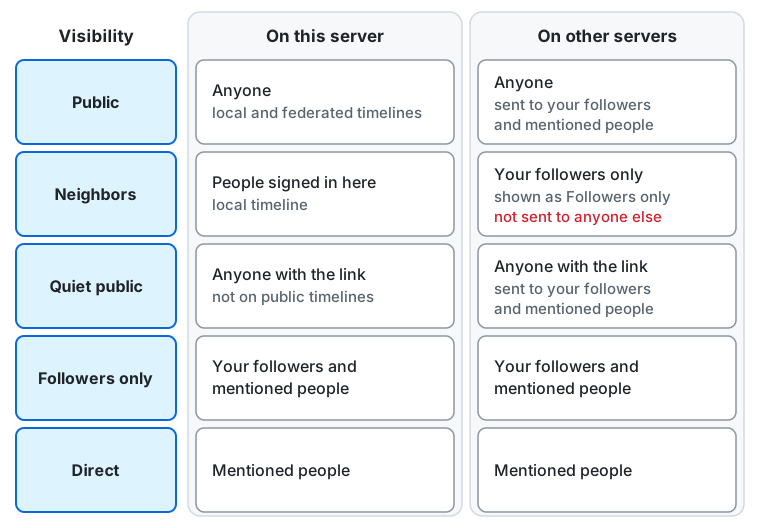
逐列說明,先是這個伺服器,再來是其他伺服器:
- 公開:任何人,包括未登入的人,貼文會顯示在本站時間軸和聯邦時間軸上。在其他伺服器上任何人都能閱讀,並會傳送給你的追蹤者和你提及的人。
- 鄰里:登入這個伺服器的人,貼文會顯示在本站時間軸上。其他伺服器只會為你在那裡的追蹤者接收這則貼文,他們看到的是「僅追蹤者」貼文;不會傳送給其他任何人。
- 低調公開:任何擁有連結或你個人檔案的人,但貼文不會顯示在公開時間軸或主題標籤上。在其他伺服器上,同樣是任何擁有連結的人都能閱讀,並會傳送給你的追蹤者和你提及的人。
- 僅追蹤者:你的追蹤者和你提及的人,無論在這個伺服器或其他伺服器。
- 私訊:只有你提及的人,無論在這個伺服器或其他伺服器。
在只有一個人的伺服器上,沒有其他人會登入,因此「鄰里」的意義不會超過「僅追蹤者」:新貼文無法選擇它,預設值為「鄰里」時會當作「僅追蹤者」處理。「誰可以看到」和設定中的預設值都不會列出它,回覆鄰里貼文時會使用「僅追蹤者」。已經設為「鄰里」的貼文則維持不變。
封鎖永遠優先:封鎖你的人,或被你封鎖的人,不論你選了什麼都看不到你的貼文。
鄰里貼文會留在你的伺服器上。沒有登入這個伺服器的人無法閱讀,即使擁有連結也一樣,而且貼文永遠不會出現在聯邦時間軸上。其他伺服器只會為你在那裡的追蹤者接收這則貼文,並以僅限追蹤者的貼文向這些追蹤者顯示。
- 如果你提及其他伺服器上沒有追蹤你的人,對方不會收到這則貼文,而你在那裡的追蹤者會把這個提及看成一般連結。表單會就此提醒你。
- 你的伺服器上的帳號可以轉發鄰里貼文,而這個轉發只會顯示在這個伺服器上。
- 回覆鄰里貼文時,預設也是「鄰里」;你可以變更。
- 貼文發布後無法變更可見範圍。編輯貼文時,可見範圍和它所回覆的貼文都維持不變。
- 版主可以限制一個帳號發文的範圍。這時表單會顯示「你的帳號最多只能以 … 發文」,選擇更廣的範圍時,貼文會以允許的最廣範圍發布。
- 任何能看到「公開」、「鄰里」或「低調公開」貼文的人都可以轉發它。你的「僅追蹤者」貼文只有你自己能轉發,而且只有你的追蹤者看得到這個轉發。「私訊」貼文無法轉發。
- 貼文的作者可以選擇誰能回覆它、誰能轉發它;其他伺服器的某些貼文也帶有這樣的選擇。超出這個範圍的回覆或轉發會被拒絕,並顯示類似「這則貼文的作者不允許你回覆。」的訊息。作者、貼文所提及的人,以及它所回覆的貼文的作者,永遠可以回覆。
- 作者也可以讓某些人在他核准之後才能回覆或轉發。這類回覆或轉發會先等待:你會收到通知(「… 要求回覆你的貼文」),在你核准之前,它不會出現在你的貼文上。來自其他伺服器、正在等待的回覆,不在你貼文下方的對話中,也不計入回覆數;它仍會出現在其作者的個人檔案和它自己的頁面上。正在等待的轉發不會被計入。核准之後會將它加到你的貼文上;拒絕則讓它不出現,兩種情況都會通知對方的伺服器。
- 來自其他伺服器、完全超出你所選範圍的回覆或轉發,也會以同樣的方式不出現在你的貼文上,而且不會通知你任何事。
- 當你回覆或轉發的貼文,其作者是手動核准回覆或轉發時,你的回覆或轉發會等待那項核准。在那之前,只有你看得到自己的回覆,它會顯示在貼文下方和它自己的頁面上,並標示為「等待核准」;其他人完全看不到,也不會傳送任何東西到其他伺服器。你的轉發在核准之前不會成立。作者核准或拒絕時,你會收到通知(「… 已核准你的回覆、轉發或引用」)。刪除等待中的回覆,或取消等待中的轉發,就會收回請求。
誰可以回覆、轉發和引用
Section titled “誰可以回覆、轉發和引用”「誰可以看到」選單中的「誰可以回覆、轉發和引用」會開啟這則貼文的選項,每一項都附有它目前的值,例如「誰可以轉發:追蹤者,其他人經你核准」。對於回覆、轉發和引用,各自選擇誰可以直接做:「所有人」、「追蹤者」、「你提及的人」或「只有你」。每一項下面的「允許其他人經你核准」,讓其他所有人可以提出請求,而不是直接被拒絕。
- 貼文所提及的人永遠可以回覆它。不論你怎麼選擇,「僅追蹤者」貼文只有你能轉發和引用,「私訊」貼文則沒有人可以。
- 新貼文的預設值使用相同的選項,位於「顯示與發文」設定中的「誰可以回覆、轉發和引用」底下。
- 等待你處理的請求會列在「等待核准」,從通知最上方的那一列開啟。「核准」會將回覆、轉發或引用加到你的貼文上,其下的對話會立即顯示已核准的回覆;「拒絕」則讓它不出現。
- 在別人的貼文上,當作者不讓你回覆時,不會顯示「回覆」,「轉發」也無法按下。當作者是手動核准時,表單會在你回覆之前說明,而在你轉發之後,貼文會顯示「轉發等待核准」。
貼文下方有「回覆」、「轉發」、「引用」、「喜歡」、「回應」和「更多」。「更多」中有「複製連結」、「開啟原始頁面」(用於其他伺服器的貼文)、「分享」和「書籤」;你的書籤列在「書籤」頁面,只有你看得到。自己的貼文還有「編輯」(有投票的貼文除外)、「刪除並重新撰寫…」和「刪除…」。兩種刪除都會先詢問。「刪除…」會為所有人移除這則貼文,連同它的轉發與喜歡;「刪除並重新撰寫…」做同樣的事,並將它的文字、圖片和投票放進表單,作為新貼文開啟。
編輯過的貼文在時間後面會顯示「· 已編輯」;選擇它會開啟「編輯紀錄」,最新的版本在前,並標示出變更之處。
投票只能投一票,作者允許時可以投多票:先選擇,再按「投票」。投票之後或投票結束後會顯示結果,作者則隨時都看得到。「回應」會開啟表情符號選擇器(有搜尋、分類、膚色,以及這個伺服器的自訂表情符號);每個人對一則貼文只能給一個喜歡或一個回應。在貼文自己的頁面上,每個表情符號都會列出用它回應的人。表單中也有「新增表情符號」按鈕。
當伺服器有翻譯服務或你的瀏覽器能翻譯時,與你語言不同的貼文會有「翻譯」;「顯示原文」可以回到原文。在內容警告後面時,這一行會放在警告的區塊內。如果伺服器會把貼文內容傳送給翻譯服務,「誰可以看到」會告訴你哪些選項會這樣做。
圖片、GIF、影片和音訊都會顯示在貼文中。選擇圖片會開啟檢視器:可以滑動或使用箭頭切換、縮放,並閱讀它的描述。標示為敏感的媒體會隱藏在「敏感圖片」之類的一行文字底下,直到你選擇「顯示」。貼文中的連結會顯示為卡片。
新貼文表單下方的「撰寫文章」會開啟文章編輯器,這是獨立的一個頁面。為文章設定標題,也可以寫摘要(留空時會從內文開頭產生)、附上封面圖片與它的描述,以及用 Markdown 寫成的內文:# 開頭是標題,**text** 是粗體,內文上方的「粗體」和「連結」會對你選取的文字做同樣的事(Ctrl+B 和 Ctrl+K,在 Mac 上用 Cmd)。你可以將圖片拖放或貼上到內文,也可以用「新增圖片」挑選:每張圖片都會上傳,並以  的形式放在游標所在的位置;請在方括號之間寫上它的描述。只有你上傳的圖片會顯示在文章中;來自其他網址的圖片會變成附有描述的連結。
- 主題標籤放在它們自己的欄位,以空格分隔;文章會列在這些標籤底下,內文中的
#則維持為文字。內文中的提及會連結到對方,但不會通知他們。 - 「預覽」會顯示讀者將看到的文章,由伺服器以與發布時完全相同的方式呈現,並顯示內文的大小與圖片數量,以及它們與這個伺服器上限的對照。
- 「標示為敏感內容」會先向讀者顯示標題與摘要,並將封面與內文摺疊起來。文章不能設為「私訊」。
- 撰寫時,文章會在你每次停下來時儲存為草稿(「已儲存草稿」),所以可以在任何裝置上從「草稿與排程貼文」開啟,在那裡按「編輯」會帶回編輯器。如果草稿在這期間於另一部裝置上被變更,就不會覆寫任何東西:你的文字會留在編輯器中,「另存為新草稿」會將它保留為另一份草稿。
- 「發布」會立即發布文章並開啟它的頁面;「排程」會在你選擇的時間發布,與貼文一樣。
- 若要變更已發布的文章,請在它的「更多操作」選單中選擇「編輯」。編輯器會開啟你寫的內容;「儲存變更」會取代它,先前的版本則留在它的「編輯紀錄」中。文章的可見範圍不會改變。
伺服器可以讓只有部分人能撰寫新文章;這時其他人看不到「撰寫文章」,但仍然可以編輯他們已發布的文章。
文章是附有標題、摘要,通常還有封面圖片的長篇貼文,可以在這個伺服器或其他伺服器上撰寫。時間軸與個人檔案會將文章顯示為卡片,其中有封面、「文章」字樣、標題與摘要;選擇標題就能在文章自己的頁面閱讀全文,頁面以標題為首。回覆、轉發、引用、喜歡和回應的運作與任何貼文相同。文章沒有「翻譯」。
作者標示為敏感內容的文章會顯示標題與摘要,並隱藏其餘部分:在卡片上,「顯示敏感媒體」會顯示它的封面;在它的頁面上,「顯示文章」會顯示它的封面與文字。個人檔案的「文章」分頁只列出該人的文章,最新的在前;對於其他伺服器上的人,則只列出這個伺服器已收到的文章。
導覽列中的「私訊」會收集你寄出與收到的「私訊」貼文,每段對話一列,最新貼文的對話排在最前面。每一列會顯示對話中有誰、最新貼文是什麼時候寫的,以及該貼文的開頭。「私訊」旁邊的數字是有多少段對話含有你還沒讀的貼文;每一段這樣的對話,名稱前面都有一個圓點。
選擇貼文的開頭,就會開啟對話的討論串;這會在你所有的裝置上將該對話標為已讀。對「私訊」貼文的回覆一律也是「私訊」,所以不會送到對話中沒有的人。在手機上,「私訊」位於「選單」中。
自動刪除舊貼文
Section titled “自動刪除舊貼文”設定中「帳號與資料」底下的「自動刪除舊貼文」會在你的貼文超過你選擇的時間後刪除它們,就像你自己刪除一樣:貼文會從這裡以及它們被傳送到的伺服器上移除,而且無法還原。你保留的貼文(已釘選、被你加入書籤或按喜歡、含有媒體或投票、文章、依可見範圍,或有很多轉發或喜歡)會保留下來。你轉發別人的貼文永遠不會被刪除。伺服器每小時檢查一次,每次最多刪除你的 100 則貼文,因此大量的舊貼文需要好幾個小時才會刪完。
新帳號會從伺服器為新帳號選定的設定開始;之後這些設定就屬於你,你可以像其他設定一樣變更它們。
伺服器也可以規定貼文最多保存幾天。伺服器的「關於」頁面會在你註冊前說明這一點。在有這種上限的情況下,你的自動刪除一律開啟,你選擇的時間不能超過上限,而且只有伺服器允許的貼文種類可以保留(預設只有釘選的貼文,所以除非伺服器允許保留,否則你的文章也會被刪除)。有些伺服器會讓部分使用者保留貼文更久,例如作為支持者方案的福利。
當上限開始適用於你時(伺服器新設或降低上限,或你失去了保留貼文更久的權利),你會收到通知,通知會帶你前往該頁面;除非你關閉了電子郵件,否則也會收到一封電子郵件,說明從何時開始適用。在那之前,你自己的設定仍然有效。該頁面會顯示這個日期,並在「將被刪除的貼文」底下顯示屆時會刪除多少則。
供 LLM 與程式設計代理使用:llms.txt,llms-full.txt, llms-small.txt