

本頁由英文頁面機器翻譯而成。內容以英文頁面為準。 閱讀英文頁面
搬遷你的帳號
你可以把帳號搬遷到另一個帳號,不論新帳號在同一台伺服器還是其他伺服器上。你的追蹤者會改為追蹤新帳號,舊帳號則會顯示它已搬遷。反方向也一樣適用:你可以從其他伺服器搬遷到這台伺服器。
哪些會搬走、哪些會留下
Section titled “哪些會搬走、哪些會留下”| 會搬走 | 會留在舊帳號 |
|---|---|
| 你的追蹤者 | 你的貼文、你追蹤的帳號、你的封鎖、靜音與書籤 |
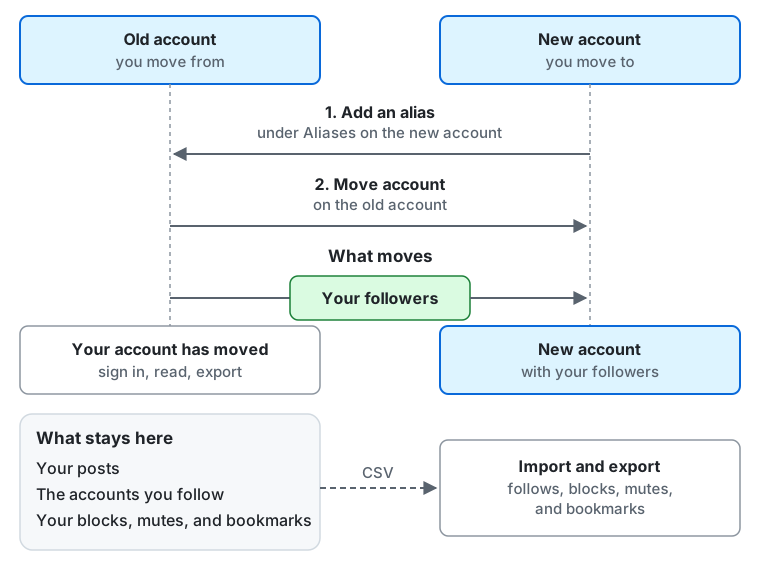
由上往下看這張圖:
- 新增別名。 在新帳號的「別名」中新增舊帳號。
- 搬遷帳號。 在舊帳號選擇「搬遷帳號」,並指定新帳號。
- 會搬走的內容。 你的追蹤者會改為追蹤新帳號。舊帳號會顯示「這個帳號已搬遷到 …」:你仍然可以在那裡登入、閱讀並匯出你的資料。
- 會留下的內容。 你的貼文、你追蹤的帳號與主題標籤,以及你的封鎖、靜音與書籤,都會留在舊帳號。你的貼文不會搬走。其餘的請自行帶走:在舊帳號用「匯出」、在新帳號用「匯入」,以 CSV 檔搬移(帶著你的追蹤一起走)。
從這個帳號搬出
Section titled “從這個帳號搬出”- 在新帳號把這個帳號加為別名:在設定的「帳號與資料」下開啟「別名」,使用「新增別名」。「搬遷帳號」會顯示這個帳號的帳號識別,請在那裡輸入。
- 在這個帳號開啟設定中「帳號與資料」下的「搬遷帳號」,頁面會說明哪些會搬走、哪些會留下。在「要搬遷到的帳號」中輸入新帳號的帳號識別(例如
@name@example.com)或其個人檔案的網址,然後選擇「搬遷帳號」。 - 用你的密碼、通行金鑰或已連結的服務提供者確認是你本人。伺服器拒絕的搬遷,會說明原因。
搬遷之後,舊帳號會:
- 在該頁面與它的個人檔案上顯示它搬到了哪裡。你仍然可以登入、閱讀、匯出資料以及刪除帳號,但無法發文、轉發、回應、追蹤或投票。
- 30 天內無法再次搬遷。
同一個頁面上的「取消搬遷」會讓舊帳號恢復原狀:它可以再次發文和追蹤,其他伺服器也會收到通知。已經搬走的追蹤者會留在新帳號。
停用或刪除這個帳號
Section titled “停用或刪除這個帳號”在設定的「帳號與資料」下,「停用帳號」會隱藏帳號並讓你在所有地方登出:在頁面註明的日期之前再次登入就能恢復,否則到時帳號會被刪除。「刪除帳號」則會立即永久刪除。請先「匯出」你的資料。
搬遷到這個帳號
Section titled “搬遷到這個帳號”在這個帳號設定的「別名」中,把你要搬出的帳號加為別名(「新增別名」)。只有別名本身不會改變任何事,它只是允許另一個帳號把它的追蹤者搬給你。你最多可以有 5 個別名,用「移除」可以刪除別名。
帶著你的追蹤一起走
Section titled “帶著你的追蹤一起走”設定中「帳號與資料」底下的「匯出」與「匯入」,可以匯出與匯入 Mastodon 所使用格式的 CSV 檔。你可以匯出「追蹤」、「已追蹤的主題標籤」、「已封鎖的帳號」、「已靜音的帳號」、「已靜音的伺服器」和「書籤」,並在新帳號匯入。Mastodon 沒有追蹤主題標籤的檔案,因此只有執行與本軟體相同軟體的伺服器才能匯入該檔案。「合併」會保留你現有的內容,並加入檔案中列出的項目;「取代」則會讓清單與檔案所列的完全一致。「預覽」會在你選擇「匯入」之前,顯示檔案會造成什麼結果;匯入接著會在背景執行。
「匯出」底下的「要求封存檔」會準備一個 ZIP 封存檔,內含你的貼文、個人檔案、關鍵字過濾、私人備註,以及你的追蹤、已追蹤的主題標籤、封鎖、靜音、已靜音的伺服器與書籤,準備好後可以在該處下載。
當你追蹤的帳號搬遷時
Section titled “當你追蹤的帳號搬遷時”你會收到通知(「… 已搬遷到另一個帳號」)。如果你可以追蹤新帳號,你會立即追蹤它,或者你的追蹤請求會等待對方核准。如果你封鎖了它、它封鎖了你,或你靜音了它所在的伺服器,你就不會追蹤它;通知會說明是哪一種情況。
供 LLM 與程式設計代理使用:llms.txt,llms-full.txt, llms-small.txt