

发帖与可见范围
选择“写帖子”会打开“新帖子”表单。在“你的帖子”中输入内容,然后选择“发布”。表单会显示还剩多少字符。除了文字,你还可以:
- 通过“添加图片、视频或音频”附加图片、视频或音频。请为每个附件写上描述,供看不见或听不到的人使用;有些服务器要求每个附件都必须有描述,而“显示和发帖”设置中的“要求填写媒体描述”会对你自己的帖子提出这一要求。文件中的位置和其他元数据会被移除。
- “添加投票”,设置选项和时长,并可选择“允许多选”和“投票结束前隐藏票数”。
- “添加内容警告”。读者会先看到警告,再选择“显示内容”。
- 选择“隐藏图片,直到读者选择显示”,把媒体标记为敏感内容。
- 设置帖子的语言,以及谁可以回复、转发和引用它(请参阅谁可以回复、转发和引用)。
- 回复帖子(“回复”)或引用帖子(“引用”)。
未能发送的帖子会保留在“正在发送的帖子”下,你可以“重新发送”、“编辑”或“丢弃”它。服务器可能在自动审核后拒绝一条帖子。当这种拒绝可以申诉时,帖子上会提供“申诉”。
草稿和定时帖子
Section titled “草稿和定时帖子”选择“保存草稿”会把你正在写的内容保存在服务器上,并清空表单。保存的草稿在你登录的任何设备上都可以打开:表单下方的“草稿和定时帖子”链接会带你到列出它们的页面,在那里“编辑”会把草稿重新放进表单。当表单中已经有其他内容时,替换之前会先询问你。保存一份从该页面打开的草稿会替换它;发布它则会发布这条帖子并将它从你的草稿中移除。如果自你打开以来,同一份草稿在另一台设备上被保存过,则不会覆盖或发布任何内容:再次保存可以把你的版本保存为新草稿,再次发布则会把你的版本发布为新帖子。
想晚些发布帖子,请选择“定时发布”(表单工具中的时钟),选好日期和时间,再选择“定时发布”。日期和时间采用你的时区(即你偏好设置中的时区),表单会注明它。过去的时间、太近或太远的时间会在发送任何内容之前被拒绝;可以提前多近、多远定时由服务器设定。帖子会在该时间或稍后发布。
“草稿和定时帖子”页面会先列出你的定时帖子及其发布时间,然后是你的草稿。定时帖子可以用“更改时间”调整,也可以用“取消定时”变回草稿,任何草稿都可以删除。只有你能看到自己的草稿。
当定时帖子无法在预定时间发布时(例如它所回复的帖子已不存在),它会连同原因一起留在你的草稿中,你还会收到一条通往草稿的通知,以便你修正后重新定时。
谁可以看到帖子
Section titled “谁可以看到帖子”表单中的“谁可以看到”工具会为这条帖子打开相应的选项。新帖子的默认值是“显示和发帖”设置中“新帖子”下的“谁可以看到”。
| 选项 | 谁可以看到 |
|---|---|
| 公开 | 任何人,无论在本服务器还是其他服务器。帖子会显示在公共时间线和话题标签上。 |
| 邻里 | 登录本服务器的人,以及你在其他服务器上的关注者。帖子会显示在本服务器的本站时间线上。 |
| 低调公开 | 任何知道链接或你个人资料的人,但帖子不会显示在公共时间线或话题标签上。 |
| 仅关注者 | 只有你的关注者和你提及的人。 |
| 私信 | 只有你提及的人。 |
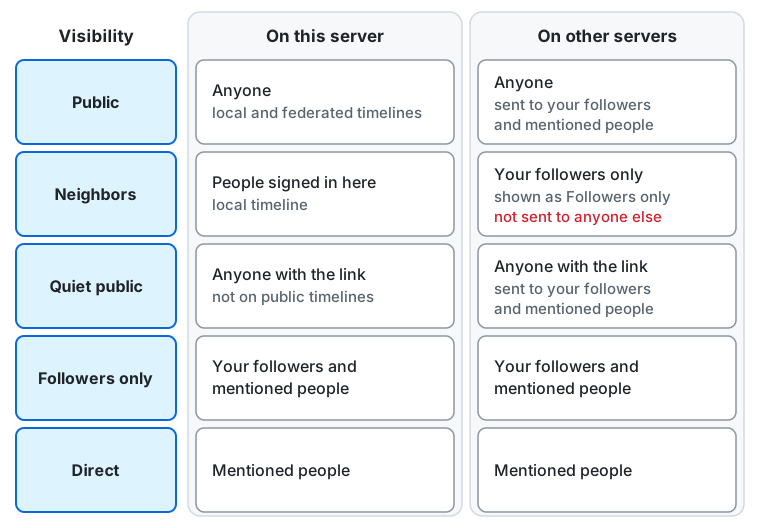
逐行说明,先说本服务器,再说其他服务器:
- 公开:任何人,包括没有登录的人,帖子会显示在本站时间线和联邦时间线上。在其他服务器上,任何人都能阅读,帖子会发送给你的关注者和你提及的人。
- 邻里:登录本服务器的人,帖子会显示在本站时间线上。其他服务器只会为你在那里的关注者接收这条帖子,他们看到的是一条“仅关注者”帖子;帖子不会发送给其他任何人。
- 低调公开:任何知道链接或你个人资料的人,但帖子不会显示在公共时间线或话题标签上。在其他服务器上,同样是任何知道链接的人都能阅读,帖子会发送给你的关注者和你提及的人。
- 仅关注者:你的关注者和你提及的人,无论在本服务器还是其他服务器。
- 私信:只有你提及的人,无论在本服务器还是其他服务器。
在只有一个人的服务器上,没有其他人登录,“邻里”的意义并不比“仅关注者”多:新帖子不能使用它,默认值设为“邻里”时按“仅关注者”处理。“谁可以看到”和设置中的默认值都不会列出它,回复面向邻里的帖子时使用“仅关注者”。已经设为“邻里”的帖子保持不变。
屏蔽总是优先:屏蔽了你的人,或者被你屏蔽的人,无论你选择了什么,都看不到你的帖子。
面向邻里的帖子会留在你的服务器上。没有登录该服务器的人即使有链接也无法阅读,帖子也永远不会出现在联邦时间线上。其他服务器只会为你在那里的关注者接收这条帖子,并以仅关注者可见的帖子展示给这些关注者。
- 如果你提及了其他服务器上没有关注你的人,对方不会收到这条帖子,而你在那里的关注者看到的提及只是一个普通链接。表单会就此提醒你。
- 你服务器上的账号可以转发面向邻里的帖子,转发只会显示在本服务器上。
- 对面向邻里的帖子的回复默认也是“邻里”;你可以更改。
其他需要了解的事
Section titled “其他需要了解的事”- 发布之后,你无法更改谁可以看到帖子。编辑会保留谁可以看到,以及它所回复的帖子。
- 审核员可以限制某个账号发帖的范围。这时表单会显示“你的账号最多只能以 … 发帖”,而更宽的选择会按允许的最宽范围发布。
- 任何能看到“公开”“邻里”或“低调公开”帖子的人都可以转发它。你自己的“仅关注者”帖子只有你能转发,而且只有你的关注者能看到这次转发。“私信”帖子不能转发。
- 帖子的作者可以选择谁可以回复它、谁可以转发它;来自其他服务器的一些帖子也带有这样的选择。超出此范围的回复或转发会被拒绝,并显示类似“此帖子的作者不允许你回复它。”的消息。作者、帖子提及的人,以及它所回复的帖子的作者,始终可以回复。
- 作者也可以让某些人经其批准后才能回复或转发。这样的回复或转发会等待:你会收到通知(“… 请求回复你的帖子”),在你批准之前,它不会出现在你的帖子上。来自其他服务器的等待中的回复,不在你帖子下的对话中,也不计入回复数;它仍会出现在其作者的个人资料和它自己的页面上。等待中的转发不计数。批准会把它加入你的帖子;拒绝则让它保持不出现,两种情况下都会通知对方服务器。
- 来自其他服务器、完全超出你所选范围的回复或转发,会以同样的方式被挡在你的帖子之外,并且不会通知你任何内容。
- 当你回复或转发的帖子,其作者要手动批准回复或转发时,你的回复或转发要等待这个批准。在此之前,只有你能在帖子下和它自己的页面上看到你的回复,并标有“等待批准”;其他人看不到它,也不会向其他服务器发送任何内容。你的转发在获得批准之前不会生效。作者批准或拒绝时你会收到通知(“… 批准了你的回复、转发或引用”)。删除等待中的回复,或撤销等待中的转发,会收回请求。
谁可以回复、转发和引用
Section titled “谁可以回复、转发和引用”“谁可以看到”菜单中的“谁可以回复、转发和引用”会打开该帖子的选项,每项都带有它的取值,例如“谁可以转发:关注者,经你批准的其他人”。对回复、转发和引用,分别一次选好谁可以这样做:“任何人”“关注者”“你提及的人”或“仅你自己”。每项下方的“允许经你批准的其他人”会让其他所有人可以提出请求,而不是被直接拒绝。
- 帖子提及的人始终可以回复它。无论你如何选择,“仅关注者”帖子只能由你转发和引用,“私信”帖子则任何人都不能转发和引用。
- 新帖子的默认值(选项相同)在“显示和发帖”设置中的“谁可以回复、转发和引用”下。
- 等待你处理的请求列在“等待批准”中,由通知顶部的一行打开。“批准”会把回复、转发或引用加入你的帖子,帖子下的对话会立即显示已批准的回复;“拒绝”则让它保持不出现。
- 在别人的帖子上,当其作者不允许你这样做时,不会显示“回复”,“转发”也无法按下。当作者需要手动批准时,表单会在你回复之前说明,而在你转发之后,帖子会显示“转发正在等待批准”。
帖子下方有“回复”“转发”“引用”“喜欢”“回应”和“更多”。“更多”中有“复制链接”、“打开原始页面”(用于来自其他服务器的帖子)、“分享”和“书签”;你的书签列在“书签”页面上,只有你能看到。对于你自己的帖子,它还有“编辑”(带投票的帖子除外)、“删除并重新编辑…”和“删除…”。这两种删除都会先询问你。“删除…”会为所有人删除该帖子,连同它的转发和喜欢;“删除并重新编辑…”同样会删除,并把它的文字、图片和投票作为一条新帖子放进表单打开。
被编辑过的帖子会在时间后显示“· 已编辑”;选择它即可打开“编辑历史”,最新的版本在前,并标出更改之处。
投票只能投一票,作者允许时也可以投多票:先选择,再选“投票”。投过票或投票结束后会显示结果,对作者则始终显示。“回应”会打开表情选择器(搜索、分类、肤色,以及本服务器的自定义表情);每个人对一条帖子只能给出一次喜欢或一次回应。在帖子自己的页面上,每个表情会列出用它回应的人。表单中也有“添加表情”按钮。
当服务器提供翻译服务,或者你的浏览器可以翻译时,与你的语言不同的帖子会有“翻译”;“显示原文”可以返回。在内容警告之后,这一行位于警告的栏中。如果服务器会把帖子的文字发送给翻译服务,“谁可以看到”会告诉你哪些选择属于这种情况。
图片、GIF、视频和音频会显示在帖子中。选择图片即可打开查看器:滑动或使用箭头切换,可以缩放,也可以阅读它的描述。标记为敏感内容的媒体会隐藏在“敏感图片”之类的提示下,直到你选择“显示”。帖子中的链接会显示为卡片。
新帖子表单下方的“撰写文章”会打开文章编辑器,这是一个单独的页面。请为文章写一个标题,还可以写摘要(留空时会取正文开头生成)、带描述的封面图片,以及用 Markdown 写成的正文:# 开始一个标题,**text** 是加粗,正文上方的“加粗”和“链接”会对你选中的文字做同样的事(Ctrl+B 和 Ctrl+K,Mac 上用 Cmd)。你可以把图片拖入或粘贴到正文中,也可以通过“添加图片”选取:每张图片都会上传,并以  的形式放在光标所在的位置;请在方括号之间写它的描述。只有你上传的图片才会显示在文章中;来自其他地址的图片会变成带有其描述的链接。
- 话题标签放在它们自己的栏位里,用空格分隔;文章会列在这些话题标签下,而正文中的
#仍然只是文字。正文中的提及会链接到相应的人,但不会通知他们。 - “预览”会显示读者将看到的文章,由服务器按照实际发布的方式渲染,并显示正文大小和图片数量与本服务器限制的对比。
- “标记为敏感内容”会先向读者显示标题和摘要,而折叠封面和正文。文章不能是“私信”。
- 你写作时,文章会在每次停顿时保存为草稿(“草稿已保存”),因此可以在任何设备上从“草稿和定时帖子”打开,在那里“编辑”会把它带回编辑器。如果草稿在此期间在另一台设备上被更改,则不会覆盖任何内容:你的文字会留在编辑器中,“另存为新草稿”会把它保存为另一份草稿。
- “发布”会立即发布文章并打开它的页面;“定时发布”会在你选择的时间发布,与帖子相同。
- 若要更改已发布的文章,请在其“更多操作”菜单中选择“编辑”。编辑器会带着你写的内容打开;“保存更改”会替换它,之前的版本保留在其“编辑历史”中。谁可以看到文章不会改变。
服务器可能只允许部分人撰写新文章;这时其他人看不到“撰写文章”,但仍然可以编辑自己已发布的文章。
文章是一种带有标题、摘要且通常有封面图片的长帖子,写于本服务器或其他服务器。时间线和个人资料会把文章显示为一张卡片,包含封面、“文章”字样、标题和摘要;选择标题可以在文章自己的页面上阅读全文,标题是该页面的标题。回复、转发、引用、喜欢和回应的使用方式与任何帖子相同。文章没有“翻译”。
作者标记为敏感内容的文章会显示标题和摘要,并隐藏其余部分:在卡片上,“显示敏感媒体”会显示它的封面,在它的页面上,“显示文章”会显示它的封面和正文。个人资料的“文章”标签页只列出该用户的文章,最新的在前;对于其他服务器上的人,则只列出本服务器已收到的文章。
导航中的“私信”会汇集你发出和收到的“私信”帖子,每段对话一行,最新帖子所在的对话排在最前。每一行会显示对话中有谁、最新帖子写于何时,以及该帖子的开头。“私信”旁边的数字表示有多少段对话含有你还没读过的帖子;每一段这样的对话,姓名前都有一个圆点。
选择帖子的开头可以打开该对话的讨论串;这会在你的所有设备上把该对话标为已读。对“私信”帖子的回复始终也是“私信”,因此不会触及对话之外的任何人。在手机上,“私信”位于“菜单”中。
自动删除旧帖子
Section titled “自动删除旧帖子”设置中“账号和数据”下的“自动删除旧帖子”会在你的帖子超过你所选的时间之后删除它们,就像你自己删除了一样:它们会从这里和它们被发送到的服务器上消失,且无法恢复。你保留的帖子(置顶、被你加了书签或喜欢的、带媒体或投票的、文章、按谁可以看到筛选的,或转发和喜欢很多的)会保留。你对他人帖子的转发永远不会被删除。服务器每小时检查一次,每次最多删除你的 100 条帖子,因此大量旧帖子需要几个小时才能删完。
新账号一开始采用服务器为新账号选定的设置;从那时起它们就是你的了,你可以像更改其他设置一样更改它们。
服务器也可以规定帖子最多保留若干天。服务器的“关于”页面会在你注册之前说明这一点。在这样的上限下,自动删除对你始终开启,你选择的时间不能超过该上限,并且只有服务器允许的几类帖子可以保留(默认只有置顶帖子,所以你的文章也会被删除,除非服务器允许保留它们)。有些服务器允许部分人把帖子保留更久,例如作为支持者计划的权益。
当某个上限开始适用于你时(服务器引入或降低了它,或者你失去了把帖子保留更久的权利),你会收到一条通知,它会带你到该页面;除非你关闭了电子邮件,还会收到一封邮件,说明从何时开始适用。在此之前,你自己的设置继续有效。页面会显示这个日期,并在“将被删除的帖子”下显示届时有多少条会被删除。
供 LLM 和编程智能体使用:llms.txt,llms-full.txt, llms-small.txt