

投稿と見られる人
「投稿を書く」を選ぶと、「新しい投稿」のフォームが開きます。「あなたの投稿」に入力して「投稿する」を選びます。フォームには残りの文字数が表示されます。文章のほかに、次のことができます。
- 「画像・動画・音声を追加」で、画像・動画・音声を添付する。見たり聞いたりできない人のために、添付ごとに説明を書いてください。添付のすべてに説明を求めるサーバーもあり、設定の「表示と投稿」にある「メディアの説明を必須にする」は、自分の投稿にそれを求めます。位置情報などのメタデータはファイルから取り除かれます。
- 「投票を付ける」で、選択肢と期間を決めて投票を付ける。「複数の選択肢を選べるようにする」と「締切まで票数を隠す」も選べます。
- 「注意書き (CW) を付ける」。読む人にはまず注意書きが表示され、「内容を表示」を選ぶと本文が表示されます。
- 「画像を、読む人が表示するまで隠す」を選び、メディアをセンシティブとして扱う。
- 投稿の言語と、その投稿に返信・ブースト・引用できる人を決める(返信・ブースト・引用できる人を参照)。
- 投稿に返信する(「返信」)、または投稿を引用する(「引用」)。
送れなかった投稿は「送信中の投稿」に残り、「もう一度送る」「編集する」「破棄する」を選べます。 サーバーは、自動審査のあとで投稿を拒否することがあります。その拒否に異議を申し立てられるときは、投稿に「異議を申し立てる」が表示されます。
下書きと予約投稿
Section titled “下書きと予約投稿”「下書きを保存」を選ぶと、書いている内容がサーバーに保存され、フォームが空になります。保存した下書きは、ログインしたどの端末でも開けます。フォームの下にある「下書きと予約投稿」のリンクから一覧のページに移動し、「編集」を選ぶと、下書きがもう一度フォームに開きます。フォームにすでに別の内容があるときは、置き換える前に確認されます。そのページから開いた下書きを保存すると、その下書きが置き換えられ、投稿すると公開されて下書きから消えます。開いたあとに同じ下書きがほかの端末で保存されていた場合は、何も上書きされず、投稿もされません。もう一度保存すると自分の版が新しい下書きとして残り、もう一度投稿すると自分の版が新しい投稿として公開されます。
投稿を後で公開するには、「投稿を予約」(フォームのツールの中の時計のボタン)を選び、日付と時刻を決めて「予約する」を選びます。日付と時刻は、設定で選んだあなたのタイムゾーンのもので、フォームにそのタイムゾーンが表示されます。過去の時刻、近すぎる時刻、遠すぎる時刻は、何かが送られる前に断られます。どのくらい先まで、どのくらい近くまで予約できるかは、サーバーが決めています。投稿はその時刻か、その少し後に公開されます。
「下書きと予約投稿」のページには、まず予約した投稿が公開される時刻とともに並び、その下に下書きが並びます。予約した投稿は「時刻を変更」で時刻を動かしたり、「予約を取り消す」で下書きに戻したりでき、どの下書きも削除できます。下書きが見えるのはあなただけです。
予約した投稿を時刻どおりに公開できなかったとき(たとえば返信先の投稿が消えた場合)は、その理由とともに下書きに残り、下書きに移動する通知が届きます。直して、もう一度予約してください。
投稿を見られる人
Section titled “投稿を見られる人”フォームのツール「見られる人」で、その投稿の選択肢が開きます。新しい投稿の既定値は、設定の「表示と投稿」にある「新しい投稿」の「見られる人」で決まります。
| 選択肢 | 見られる人 |
|---|---|
| 公開 | このサーバーでもほかのサーバーでも、誰でも。公開のタイムラインとハッシュタグに表示されます。 |
| ご近所 | このサーバーにログインしている人と、ほかのサーバーにいるあなたのフォロワー。このサーバーのローカルタイムラインに表示されます。 |
| ひっそり公開 | リンクかあなたのプロフィールを知っている人なら誰でも。ただし公開のタイムラインやハッシュタグには表示されません。 |
| フォロワーのみ | あなたのフォロワーと、あなたがメンションした人だけ。 |
| ダイレクト | あなたがメンションした人だけ。 |
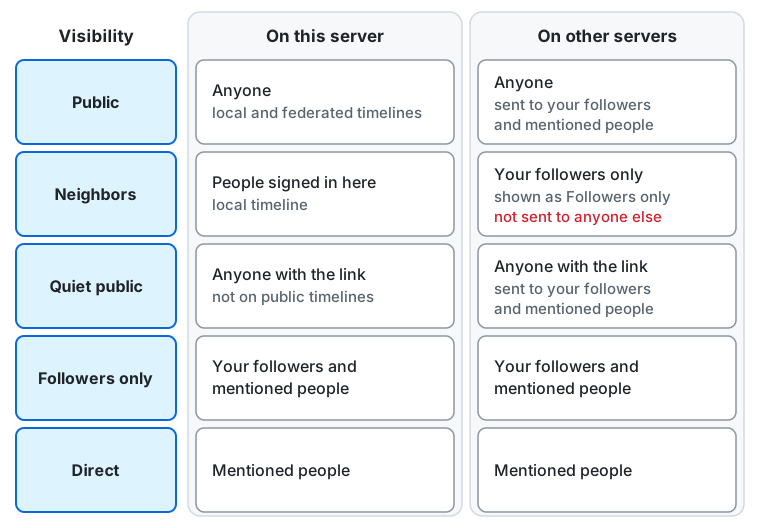
行ごとに、このサーバーとほかのサーバーの順で説明します。
- 公開: ログインしていない人を含め誰でも見られ、投稿はローカルと連合のタイムラインに表示されます。ほかのサーバーでも誰でも読め、あなたのフォロワーとメンションした人に送られます。
- ご近所: このサーバーにログインしている人が見られ、投稿はローカルタイムラインに表示されます。ほかのサーバーには、そこにいるあなたのフォロワー宛てにだけ届き、フォロワーには「フォロワーのみ」の投稿として表示されます。ほかの誰にも送られません。
- ひっそり公開: リンクかあなたのプロフィールを知っている人なら誰でも見られますが、投稿は公開のタイムラインやハッシュタグには表示されません。ほかのサーバーでも、リンクを知っている人なら誰でも読め、あなたのフォロワーとメンションした人に送られます。
- フォロワーのみ: このサーバーでもほかのサーバーでも、あなたのフォロワーとメンションした人。
- ダイレクト: このサーバーでもほかのサーバーでも、メンションした人だけ。
自分以外に誰もログインしていない、1 人のサーバーでは、「ご近所」は「フォロワーのみ」と変わりません。新しい投稿には選べず、既定が「ご近所」でも「フォロワーのみ」として扱われます。「見られる人」と設定の既定には表示されず、ご近所の投稿への返信は「フォロワーのみ」になります。すでに「ご近所」になっている投稿は、そのままです。
ブロックは常に優先されます。あなたをブロックしている人や、あなたがブロックしている人には、どれを選んでいても投稿は見えません。
ご近所の投稿は、あなたのサーバーの中にとどまります。このサーバーにログインしていない人は、リンクがあっても読めず、連合タイムラインにも表示されません。ほかのサーバーには、そこにいるあなたのフォロワー宛てにだけ届き、フォロワーのみの投稿としてそのフォロワーに表示されます。
- ほかのサーバーのフォローしていない人をメンションしても、その人には投稿が届かず、そこにいるあなたのフォロワーには、メンションがただのリンクとして見えます。フォームはこのことを警告します。
- あなたのサーバーのアカウントは、ご近所の投稿をブーストできます。そのブーストはこのサーバーにだけ表示されます。
- ご近所の投稿への返信も、初期値は「ご近所」です。変更できます。
そのほか知っておくこと
Section titled “そのほか知っておくこと”- 投稿したあとで、見られる人は変更できません。編集しても、見られる人と返信先の投稿は変わりません。
- モデレーターは、アカウントの投稿の範囲を制限できます。その場合、フォームに「あなたのアカウントは最大で … まで投稿できます」と表示され、それより広い選択は、許された最も広い範囲で投稿されます。
- 「公開」「ご近所」「ひっそり公開」の投稿は、見られる人なら誰でもブーストできます。自分の「フォロワーのみ」の投稿をブーストできるのは自分だけで、そのブーストを見られるのはフォロワーだけです。「ダイレクト」の投稿はブーストできません。
- 投稿者は、その投稿に返信できる人とブーストできる人を選べます。ほかのサーバーの投稿にも、そのような選択が付いていることがあります。その範囲の外からの返信やブーストは、「この投稿の投稿者は、あなたの返信を許可していません。」のようなメッセージとともに拒否されます。投稿者、投稿でメンションされた人、返信先の投稿の投稿者は、いつでも返信できます。
- 投稿者は、一部の人には承認したときだけ返信やブーストを認めることもできます。そのような返信やブーストは待機します。「…さんが返信の承認を求めています」と通知が届き、あなたが承認するまで投稿には表示されません。ほかのサーバーからの待機中の返信は、投稿の下の会話にも返信の数にも含まれません。投稿者のプロフィールと、その返信自身のページには表示されます。待機中のブーストは数に含まれません。承認すると投稿に加わり、断ると加わりません。どちらの場合も、そのサーバーに知らされます。
- ほかのサーバーからの返信やブーストが、あなたの選択の範囲に完全に入らないときも、同じように投稿には表示されず、何も通知されません。
- 投稿者が返信やブーストを手動で承認する投稿に、あなたが返信またはブーストすると、その承認を待ちます。それまでは、あなたの返信は、投稿の下とその返信自身のページに、「承認待ち」と表示されてあなただけに見え、ほかの人には何も見えず、ほかのサーバーにも何も送られません。ブーストは、承認されるまで行われません。投稿者が承認または拒否すると、通知が届きます(「…さんがあなたの返信・ブースト・引用を承認しました」)。待機中の返信を削除するか、待機中のブーストを取り消すと、リクエストを取り下げられます。
返信・ブースト・引用できる人
Section titled “返信・ブースト・引用できる人”「見られる人」のメニューにある「返信・ブースト・引用できる人」で、その投稿の選択肢が開きます。それぞれに現在の値が表示され、たとえば「ブーストできる人: フォロワー、承認した相手」のようになります。返信、ブースト、引用のそれぞれについて、すぐにできる人を「誰でも」「フォロワー」「メンションした人」「自分だけ」から選びます。それぞれの下の「承認した人にも許可する」を選ぶと、それ以外の人は拒否される代わりにリクエストできます。
- 投稿でメンションされた人は、いつでも返信できます。「フォロワーのみ」の投稿をブーストして引用できるのは自分だけで、「ダイレクト」の投稿は誰もできません。どれを選んでいても同じです。
- 新しい投稿の既定値は、同じ選択肢で、設定の「表示と投稿」にある「返信・ブースト・引用できる人」にあります。
- あなたの承認を待つリクエストは、通知の上の行から開く「承認待ち」に一覧されます。「承認」すると返信、ブースト、引用があなたの投稿に加わり、その下の会話には承認した返信がすぐに表示されます。「断る」と加わりません。
- ほかの人の投稿では、投稿者があなたに許可していないとき、「返信」は表示されず、「ブースト」は押せません。投稿者が手動で承認するときは、返信する前にフォームがそう伝え、ブーストしたあとは投稿に「ブースト承認待ち」と表示されます。
投稿したあと
Section titled “投稿したあと”投稿の下には「返信」「ブースト」「引用」「お気に入り」「リアクション」「その他」があります。「その他」には「リンクをコピー」、「元のページを開く」(ほかのサーバーの投稿)、「共有」、「ブックマーク」があります。ブックマークは「ブックマーク」のページに並び、見られるのはあなただけです。自分の投稿には「編集」(アンケート付きの投稿にはありません)、「削除して書き直す…」、「削除…」もあります。どちらの削除も、先に確認が表示されます。「削除…」を選ぶと、投稿はそのブーストやお気に入りとともに、すべての人から見えなくなります。「削除して書き直す…」は同じ削除をしたうえで、その投稿の本文、画像、アンケートを入れた新しい投稿のフォームを開きます。
編集した投稿には、時刻のあとに「· 編集済み」と表示されます。それを選ぶと「編集履歴」が開き、新しい版から順に、変更箇所の印とともに並びます。
アンケートには 1 票を投じます。作者が許していれば複数にも投じられます。選んでから「投票」を選んでください。結果は、投票したあとか、アンケートが終わったあとに表示され、作者にはいつでも表示されます。「リアクション」を選ぶと絵文字のピッカー(検索、カテゴリー、肌の色、このサーバーのカスタム絵文字)が開きます。1 つの投稿に対して、1 人がお気に入りかリアクションを 1 つ付けられます。投稿自身のページでは、絵文字ごとに、それで反応した人が一覧されます。フォームにも「絵文字を追加」ボタンがあります。
あなたの言語とは違う言語の投稿には、サーバーに翻訳サービスがあるか、ブラウザーが翻訳できるときに「翻訳する」が表示されます。「原文を表示」で元に戻せます。閲覧注意の内容の下では、その行は注意の帯の中に入ります。サーバーが投稿の本文を翻訳サービスに送る場合は、「見られる人」で、どの選択肢のときに送るかが表示されます。
画像、GIF、動画、音声は投稿の中に表示されます。画像を選ぶとビューアーが開き、スワイプや矢印で移動でき、拡大や説明の確認もできます。センシティブと指定されたメディアは「センシティブな画像」のような行の下に隠れ、「表示」を選ぶまで見えません。投稿内のリンクはカードとして表示されます。
新しい投稿のフォームの下にある「記事を書く」を選ぶと、専用のページで記事のエディターが開きます。記事には、タイトル、必要なら要約(空のままにすると本文の冒頭から作られます)、説明付きのカバー画像、そして Markdown で書く本文を付けます。# は見出しになり、**text** は太字になり、本文の上の「太字」と「リンク」は、選択したテキストに同じことをします(Ctrl+B と Ctrl+K、Mac では Cmd)。画像は本文にドロップまたは貼り付けるか、「画像を追加」から選びます。それぞれがアップロードされ、カーソルの位置に  として入ります。角括弧の間にその説明を書いてください。記事に表示されるのは、アップロードした画像だけです。ほかのアドレスの画像は、その説明を付けたリンクになります。
- ハッシュタグは専用の欄に、スペースで区切って入れます。記事はそれらのハッシュタグの下に一覧され、本文中の
#はテキストのままです。本文中のメンションは、その人へのリンクになりますが、通知は届きません。 - 「プレビュー」は、読む人に見える記事を、公開されるときとまったく同じようにサーバーが描画して表示します。本文の大きさと画像の数が、このサーバーの上限に対してどれだけかも表示されます。
- 「センシティブな内容にする」を選ぶと、読む人にはまずタイトルと要約が表示され、カバーと本文は畳まれます。記事を「ダイレクト」にすることはできません。
- 書いている間、記事は手を止めるたびに下書きとして保存され(「下書きを保存しました」)、どの端末でも「下書きと予約投稿」から開けます。「編集」を選ぶとエディターに戻ります。その間にほかの端末で下書きが変更されていた場合は、何も上書きされず、あなたの文章はエディターに残り、「新しい下書きとして保存」で別の下書きとして残せます。
- 「公開する」は記事をすぐに公開してそのページを開き、「予約する」は、投稿と同じように、選んだ時刻に公開します。
- 公開した記事を変えるには、その「その他の操作」メニューで「編集」を選びます。エディターに書いた内容が開き、「変更を保存」で置き換わり、以前の版は「編集履歴」に残ります。記事を見られる人は変えられません。
サーバーによっては、新しい記事を書ける人が限られています。その場合、ほかの人には「記事を書く」が表示されませんが、公開済みの記事は引き続き編集できます。
記事は、タイトルと要約があり、カバー画像が付いていることも多い長い投稿で、このサーバーでもほかのサーバーでも書かれます。タイムラインとプロフィールには、記事がカバー、「記事」という文字、タイトル、要約を載せたカードとして表示されます。タイトルを選ぶと、記事全体がそれ自身のページで読め、ページの見出しはそのタイトルです。返信、ブースト、引用、お気に入り、リアクションは、ほかの投稿と同じように使えます。記事には「翻訳する」がありません。
作者がセンシティブと指定した記事は、タイトルと要約を表示し、残りを隠します。カードでは「センシティブなメディアを表示」でカバーが表示され、記事のページでは「記事を表示」でカバーと本文が表示されます。プロフィールの「記事」タブには、その人の記事だけが新しい順に並びます。ほかのサーバーの人については、このサーバーが受け取った記事だけです。
ダイレクトメッセージ
Section titled “ダイレクトメッセージ”ナビゲーションの「ダイレクトメッセージ」には、あなたの「ダイレクト」の投稿と受け取った投稿が、会話ごとに 1 行ずつ、最新の投稿がある会話を先頭にして集まります。各行には、会話にいる人、最新の投稿を書いた日時、その投稿の冒頭が表示されます。「ダイレクトメッセージ」の横の数は、まだ読んでいない投稿がある会話の数で、それぞれの会話の名前の前には点が付きます。
投稿の冒頭を選ぶと会話のスレッドが開き、その会話はすべての端末で既読になります。「ダイレクト」の投稿への返信は常に「ダイレクト」になるので、会話にいなかった人には届きません。スマートフォンでは、「ダイレクトメッセージ」は「メニュー」の中にあります。
古い投稿を自動で削除する
Section titled “古い投稿を自動で削除する”設定の「アカウントとデータ」にある「古い投稿を自動で削除」は、選んだ期間より古くなった投稿を、自分で削除したのと同じように削除します。このサーバーと投稿の送り先のサーバーから消え、元に戻せません。残す投稿(ピン留め、ブックマーク、自分がお気に入りにしたもの、メディアや投票があるもの、記事、見られる人で指定したもの、ブーストやお気に入りが多いもの)は削除されません。ほかの人の投稿へのブーストは削除されません。サーバーは 1 時間ごとに確認し、1 回に削除するのはあなたの投稿の最大 100 件までなので、古い投稿が多いと削除に数時間かかります。
新しいアカウントは、サーバーが新しいアカウント向けに選んだ設定で始まります。それ以降はあなたの設定で、ほかの設定と同じように変更できます。
サーバーは、投稿を最大で何日間か保持するように決めることもあります。サーバーの「このサーバーについて」のページに、登録の前にそう表示されます。そのような上限があると、自動削除は常にオンになり、選べる期間は上限より長くできず、残せるのはサーバーが許す種類の投稿だけです(既定ではピン留めした投稿だけなので、サーバーが許さない限り記事も削除されます)。サポータープランの特典などとして、一部の人には投稿をより長く保持できるようにするサーバーもあります。
あなたに上限が適用され始めるとき(サーバーが上限を設ける、または下げる、あるいは長く保持する権利を失うとき)、そのページに移動する通知が届き、オフにしていなければメールも届いて、いつから適用されるかが伝えられます。それまでは、あなたの設定が有効です。ページには日付と、「削除される投稿」にその時点で削除される件数が表示されます。
LLM とコーディングエージェント向け:llms.txt,llms-full.txt, llms-small.txt