

Diese Seite ist eine maschinelle Übersetzung der englischen Seite, die maßgeblich ist. Englische Seite lesen
Die englische Seite hat sich geändert, seit diese Abschnitte übersetzt wurden:
Beiträge verfassen und festlegen, wer sie sieht
Einen Beitrag verfassen
Abschnitt betitelt „Einen Beitrag verfassen“Wähle „Beitrag verfassen“, um das Formular „Neuer Beitrag“ zu öffnen. Schreibe in „Dein Beitrag“ und wähle „Veröffentlichen“. Das Formular zeigt, wie viele Zeichen noch übrig sind. Neben Text kannst du:
- Mit „Bilder, Video oder Audio hinzufügen“ Bilder, Videos oder Audio anhängen. Beschreibe jeden Anhang für Menschen, die ihn nicht sehen oder hören können; manche Server verlangen für jeden Anhang eine Beschreibung, und „Medienbeschreibungen verlangen“ in den Einstellungen unter „Anzeige und Verfassen“ verlangt sie für deine eigenen Beiträge. Standort und andere Metadaten werden aus den Dateien entfernt.
- Eine „Umfrage hinzufügen“, mit Optionen und einer Dauer, sowie die Auswahlmöglichkeiten „Mehrfachauswahl erlauben“ und „Stimmen bis zum Ende der Umfrage ausblenden“.
- Eine „Inhaltswarnung hinzufügen“. Lesende sehen zuerst die Warnung und wählen „Inhalt anzeigen“.
- „Bilder ausblenden, bis Lesende sie anzeigen“ wählen, um die Medien als sensibel zu markieren.
- Die Sprache des Beitrags festlegen und wer darauf antworten, ihn boosten und zitieren darf (siehe Wer antworten, boosten und zitieren darf).
- Auf einen Beitrag antworten („Antworten“) oder einen zitieren („Zitieren“).
Ein Beitrag, der nicht gesendet werden konnte, bleibt unter „Beiträge, die gesendet werden“, wo du ihn „Erneut senden“, „Bearbeiten“ oder „Verwerfen“ kannst. Ein Server kann einen Beitrag nach einer automatischen Prüfung ablehnen. Lässt sich die Ablehnung anfechten, bietet der Beitrag „Einspruch einlegen“ an.
Entwürfe und geplante Beiträge
Abschnitt betitelt „Entwürfe und geplante Beiträge“Wähle „Entwurf speichern“, um das, was du gerade schreibst, auf dem Server zu behalten und das Formular zu leeren. Ein gespeicherter Entwurf öffnet sich auf jedem Gerät, auf dem du dich anmeldest: Der Link „Entwürfe und geplante Beiträge“ unter dem Formular führt zur Seite, die sie auflistet, wo „Bearbeiten“ einen Entwurf wieder im Formular öffnet. Enthält das Formular bereits etwas anderes, wirst du gefragt, bevor es ersetzt wird. Speicherst du einen Entwurf, den du von dieser Seite geöffnet hast, ersetzt das den Entwurf; veröffentlichst du ihn, wird er veröffentlicht und aus deinen Entwürfen entfernt. Wurde derselbe Entwurf seit dem Öffnen auf einem anderen Gerät gespeichert, wird nichts überschrieben oder veröffentlicht: Speichere erneut, um deine Version als neuen Entwurf zu behalten, oder veröffentliche erneut, um deine Version als neuen Beitrag zu veröffentlichen.
Um einen Beitrag später zu veröffentlichen, wähle „Beitrag planen“ (die Uhr unter den Werkzeugen des Formulars), wähle ein Datum und eine Uhrzeit und dann „Planen“. Datum und Uhrzeit gelten in deiner Zeitzone, der aus deinen Einstellungen, und das Formular nennt sie. Eine Zeit in der Vergangenheit, zu bald oder zu weit in der Zukunft wird abgelehnt, bevor etwas gesendet wird; der Server legt fest, wie bald und wie weit im Voraus du planen kannst. Der Beitrag wird zu dieser Zeit oder kurz danach veröffentlicht.
Die Seite „Entwürfe und geplante Beiträge“ listet zuerst deine geplanten Beiträge auf, mit der Zeit, zu der jeder veröffentlicht wird, dann deine Entwürfe. Ein geplanter Beitrag kann mit „Zeit ändern“ verschoben oder mit „Planung aufheben“ wieder in einen Entwurf verwandelt werden, und jeder Entwurf kann gelöscht werden. Nur du siehst deine Entwürfe.
Kann ein geplanter Beitrag zur vorgesehenen Zeit nicht veröffentlicht werden, zum Beispiel weil der Beitrag, auf den er antwortet, nicht mehr existiert, bleibt er mit dem Grund unter deinen Entwürfen, und du erhältst eine Benachrichtigung, die zu deinen Entwürfen führt, damit du das beheben und ihn erneut planen kannst.
Wer einen Beitrag sehen kann
Abschnitt betitelt „Wer einen Beitrag sehen kann“Das Werkzeug „Wer es sehen kann“ des Formulars öffnet die Auswahl für diesen Beitrag. Der Standard für neue Beiträge ist „Wer es sehen kann“ unter „Neue Beiträge“ in den Einstellungen unter „Anzeige und Verfassen“.
| Auswahl | Wer es sehen kann |
|---|---|
| Öffentlich | Alle, auf diesem und auf anderen Servern. Er wird auf den öffentlichen Timelines und bei den Hashtags angezeigt. |
| Nachbarn | Personen, die bei diesem Server angemeldet sind, und deine Follower auf anderen Servern. Er wird auf der lokalen Timeline dieses Servers angezeigt. |
| Ruhig öffentlich | Alle mit dem Link oder deinem Profil, aber er wird nicht auf den öffentlichen Timelines oder bei den Hashtags angezeigt. |
| Nur Follower | Nur deine Follower und die Personen, die du erwähnst. |
| Direkt | Nur die Personen, die du erwähnst. |
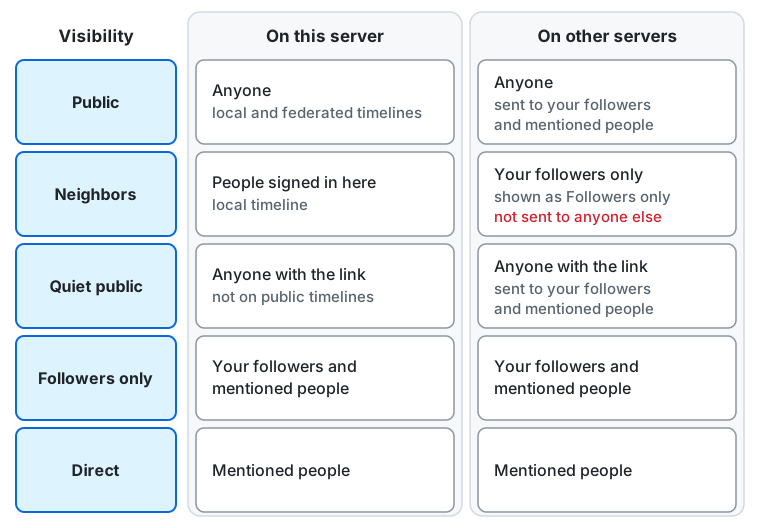
Zeile für Zeile, zuerst auf diesem Server, dann auf anderen Servern:
- Öffentlich: alle, auch Personen, die nicht angemeldet sind, und der Beitrag wird auf der lokalen und der föderierten Timeline angezeigt. Auf anderen Servern kann ihn jeder lesen, und er wird an deine Follower und die Personen gesendet, die du erwähnst.
- Nachbarn: die Personen, die bei diesem Server angemeldet sind, und der Beitrag wird auf der lokalen Timeline angezeigt. Andere Server erhalten ihn nur für deine Follower dort, die ihn als „Nur Follower“-Beitrag sehen; an niemanden sonst wird er gesendet.
- Ruhig öffentlich: alle mit dem Link oder deinem Profil, aber der Beitrag wird nicht auf den öffentlichen Timelines oder bei den Hashtags angezeigt. Auch auf anderen Servern kann ihn jeder mit dem Link lesen, und er wird an deine Follower und die Personen gesendet, die du erwähnst.
- Nur Follower: deine Follower und die Personen, die du erwähnst, auf diesem und auf anderen Servern.
- Direkt: nur die Personen, die du erwähnst, auf diesem und auf anderen Servern.
Auf einem Server mit nur einer Person, bei dem sonst niemand angemeldet ist, bedeutet „Nachbarn“ nicht mehr als „Nur Follower“: Neue Beiträge können es nicht haben, und ein Standard von „Nachbarn“ wirkt wie „Nur Follower“. „Wer es sehen kann“ und der Standard in den Einstellungen lassen es weg, und eine Antwort auf einen „Nachbarn“-Beitrag gilt für „Nur Follower“. Beiträge, die es bereits haben, behalten es.
Eine Sperre gewinnt immer: Wer dich sperrt oder wen du sperrst, sieht deinen Beitrag nicht, egal was du gewählt hast.
„Nachbarn“
Abschnitt betitelt „„Nachbarn““Ein Beitrag für Nachbarn bleibt auf deinem Server. Personen, die dort nicht angemeldet sind, können ihn nicht lesen, auch nicht mit dem Link, und er erscheint nie auf der föderierten Timeline. Andere Server erhalten ihn nur für deine Follower dort und zeigen ihn diesen Followern als Beitrag nur für Follower an.
- Wenn du jemanden auf einem anderen Server erwähnst, der dir nicht folgt, erhält diese Person den Beitrag nicht, und deine Follower dort sehen die Erwähnung als einfachen Link. Das Formular weist dich darauf hin.
- Konten deines Servers können einen Beitrag für Nachbarn boosten, und der Boost wird nur auf diesem Server angezeigt.
- Eine Antwort auf einen Beitrag für Nachbarn beginnt ebenfalls als „Nachbarn“; du kannst das ändern.
Weitere Hinweise
Abschnitt betitelt „Weitere Hinweise“- Du kannst nicht ändern, wer einen Beitrag sehen kann, nachdem du ihn veröffentlicht hast. Wenn du einen Beitrag bearbeitest, bleiben „Wer es sehen kann“ und der Beitrag, auf den er antwortet, unverändert.
- Ein Moderator kann einschränken, wie weit ein Konto Beiträge streut. Das Formular sagt dann „Dein Konto kann höchstens als … veröffentlichen.“, und eine weitere Auswahl wird auf der weitesten erlaubten Stufe veröffentlicht.
- Jeder, der einen „Öffentlich“-, einen „Nachbarn“- oder einen „Ruhig öffentlich“-Beitrag sehen kann, kann ihn boosten. Nur du kannst deine eigenen „Nur Follower“-Beiträge boosten, und nur deine Follower sehen diesen Boost. „Direkt“-Beiträge können nicht geboostet werden.
- Die Autorin oder der Autor eines Beitrags kann wählen, wer darauf antworten und wer ihn boosten darf; auch Beiträge von manchen anderen Servern tragen eine solche Wahl. Eine Antwort oder ein Boost außerhalb davon wird abgelehnt, mit einer Meldung wie „Der Autor dieses Beitrags erlaubt dir nicht, darauf zu antworten.“. Der Autor, die Personen, die der Beitrag erwähnt, und der Autor des Beitrags, auf den er antwortet, können immer antworten.
- Der Autor kann auch erlauben, dass manche Leute nur antworten oder boosten, wenn er es genehmigt. Eine solche Antwort oder ein solcher Boost wartet: Du wirst benachrichtigt („… hat darum gebeten, auf deinen Beitrag zu antworten“), und sie bleibt von deinem Beitrag fern, bis du sie genehmigst. Eine wartende Antwort von einem anderen Server steht weder in der Unterhaltung unter deinem Beitrag noch in seiner Zahl der Antworten; sie erscheint weiterhin im Profil ihres Autors und auf ihrer eigenen Seite. Ein wartender Boost wird nicht gezählt. Genehmigst du sie, wird sie zu deinem Beitrag hinzugefügt; lehnst du sie ab, bleibt sie fern, und der andere Server wird in beiden Fällen informiert.
- Eine Antwort oder ein Boost von einem anderen Server, die ganz außerhalb deiner Wahl liegen, wird auf dieselbe Weise von deinem Beitrag ferngehalten und benachrichtigt dich über nichts.
- Wenn du auf einen Beitrag antwortest oder ihn boostest, dessen Autor Antworten oder Boosts von Hand genehmigt, wartet deine Antwort auf diese Genehmigung. Bis dahin sieht nur du deine Antwort, unter dem Beitrag und auf ihrer eigenen Seite, markiert mit „Wartet auf Genehmigung“; andere sehen nichts davon, und an andere Server wird nichts gesendet. Dein Boost wird erst ausgeführt, wenn er genehmigt ist. Du wirst benachrichtigt, wenn der Autor ihn genehmigt oder ablehnt („… hat deine Antwort, deinen Boost oder dein Zitat genehmigt“). Löschst du eine wartende Antwort oder machst einen wartenden Boost rückgängig, nimmst du die Anfrage zurück.
Wer antworten, boosten und zitieren darf
Abschnitt betitelt „Wer antworten, boosten und zitieren darf“„Wer antworten, boosten und zitieren darf“ im Menü „Wer es sehen kann“ öffnet die Auswahl für diesen Beitrag, jeweils mit ihrem Wert, zum Beispiel „Wer boosten darf: Follower, andere mit deiner Genehmigung“. Für Antworten, Boosts und Zitate wählst du jeweils, wer es sofort tun darf: „Alle“, „Follower“, „Personen, die du erwähnst“ oder „Nur du“. Darunter lässt „Andere mit deiner Genehmigung zulassen“ alle anderen anfragen, statt abgelehnt zu werden.
- Die Personen, die ein Beitrag erwähnt, können immer darauf antworten. Ein „Nur Follower“-Beitrag kann nur von dir geboostet und zitiert werden und ein „Direkt“-Beitrag von niemandem, was auch immer du wählst.
- Die Standardwerte für neue Beiträge, mit derselben Auswahl, findest du unter „Wer antworten, boosten und zitieren darf“ in den Einstellungen unter „Anzeige und Verfassen“.
- Anfragen, die auf dich warten, stehen unter „Wartet auf Genehmigung“, geöffnet über die Zeile ganz oben in den Benachrichtigungen. „Genehmigen“ fügt die Antwort, den Boost oder das Zitat zu deinem Beitrag hinzu, und die Unterhaltung darunter zeigt eine genehmigte Antwort sofort; „Ablehnen“ hält sie fern.
- Unter dem Beitrag einer anderen Person wird „Antworten“ nicht angezeigt und „Boosten“ lässt sich nicht drücken, wenn der Autor es dir nicht erlaubt. Genehmigt der Autor sie von Hand, sagt das Formular das, bevor du antwortest, und nachdem du geboostet hast, steht am Beitrag „Boost wartet auf Genehmigung“.
Nach dem Veröffentlichen
Abschnitt betitelt „Nach dem Veröffentlichen“Unter einem Beitrag findest du „Antworten“, „Boosten“, „Zitieren“, „Favorisieren“, „Reagieren“ und „Mehr“. „Mehr“ enthält „Link kopieren“, „Originalseite öffnen“ (bei einem Beitrag von einem anderen Server), „Teilen“ und „Lesezeichen“; deine Lesezeichen stehen auf der Seite „Lesezeichen“, und nur du siehst sie. Bei deinem eigenen Beitrag enthält es außerdem „Bearbeiten“ (nicht bei einem Beitrag mit Umfrage), „Löschen und neu verfassen …“ und „Löschen …“. Beide Löschungen fragen vorher nach. „Löschen …“ entfernt den Beitrag für alle, zusammen mit seinen Boosts und Favoriten; „Löschen und neu verfassen …“ tut dasselbe und öffnet das Formular mit seinem Text, seinen Bildern und seiner Umfrage als neuen Beitrag.
Ein bearbeiteter Beitrag zeigt nach seiner Zeit „· bearbeitet“; wähle es, um den „Bearbeitungsverlauf“ zu öffnen, die neueste Version zuerst, mit markierten Änderungen.
Bei einer Umfrage gibst du eine Stimme ab, oder mehrere, wenn ihr Autor es erlaubt: Wähle, dann „Abstimmen“. Die Ergebnisse erscheinen, sobald du abgestimmt hast oder die Umfrage beendet ist, und für ihren Autor jederzeit. „Reagieren“ öffnet eine Auswahl von Emoji (Suche, Kategorien, Hautton und die eigenen Emoji dieses Servers); jede Person gibt einem Beitrag einen Favoriten oder eine Reaktion. Auf der eigenen Seite des Beitrags listet ein Emoji auf, wer damit reagiert hat. Das Formular hat auch eine Schaltfläche „Emoji hinzufügen“.
Ein Beitrag in einer anderen Sprache als deiner hat „Übersetzen“, wenn der Server einen Übersetzungsdienst hat oder dein Browser übersetzen kann; „Original anzeigen“ geht zurück. Hinter einer Inhaltswarnung steht die Zeile im Band der Warnung. Sendet der Server den Text von Beiträgen an einen Übersetzungsdienst, sagt dir „Wer es sehen kann“, bei welchen Auswahlmöglichkeiten.
Bilder, GIFs, Videos und Audio werden im Beitrag angezeigt. Wähle ein Bild, um die Ansicht zu öffnen: Wische oder nutze die Pfeile, zoome und lies die Beschreibung. Als sensibel markierte Medien bleiben unter einer Zeile wie „Sensibles Bild“ verborgen, bis du „Anzeigen“ wählst. Ein Link in einem Beitrag wird als Karte angezeigt.
Einen Artikel schreiben
Abschnitt betitelt „Einen Artikel schreiben“„Artikel schreiben“ unter dem Formular für neue Beiträge öffnet den Artikeleditor, eine eigene Seite. Gib dem Artikel einen Titel, wenn du magst eine Zusammenfassung (bleibt sie leer, wird sie aus dem Anfang des Textes erstellt), ein Titelbild mit seiner Beschreibung und den Text, geschrieben in Markdown: # beginnt eine Überschrift, **text** ist fett, und „Fett“ und „Link“ über dem Text tun dasselbe für den Text, den du markierst (Strg+B und Strg+K, oder Cmd auf einem Mac). Ziehe Bilder in den Text oder füge sie ein, oder wähle sie mit „Bilder hinzufügen“: Jedes wird hochgeladen und an der Stelle des Cursors als  eingefügt; schreibe seine Beschreibung zwischen die eckigen Klammern. Nur Bilder, die du hochlädst, werden in einem Artikel angezeigt; ein Bild von einer anderen Adresse wird zu einem Link mit seiner Beschreibung.
- Hashtags kommen in ein eigenes Feld, durch Leerzeichen getrennt; der Artikel wird unter ihnen aufgelistet, und ein
#im Text bleibt Text. Erwähnungen im Text verlinken auf die Personen, benachrichtigen sie aber nicht. - „Vorschau“ zeigt den Artikel so, wie Lesende ihn sehen werden, vom Server genau so gerendert, wie er veröffentlicht wird, mit der Größe des Textes und der Zahl seiner Bilder im Verhältnis zu den Grenzen dieses Servers.
- „Als sensibel markieren“ zeigt Lesenden zuerst Titel und Zusammenfassung und klappt das Titelbild und den Text ein. Ein Artikel kann nicht „Direkt“ sein.
- Während du schreibst, wird der Artikel bei jeder Pause als Entwurf gespeichert („Entwurf gespeichert“), sodass er sich auf jedem Gerät über „Entwürfe und geplante Beiträge“ öffnen lässt, wo „Bearbeiten“ ihn zurück in den Editor bringt. Wurde der Entwurf inzwischen auf einem anderen Gerät geändert, wird nichts überschrieben: Dein Text bleibt im Editor, und „Als neuen Entwurf speichern“ behält ihn als weiteren Entwurf.
- „Veröffentlichen“ veröffentlicht den Artikel jetzt und öffnet seine Seite; „Planen“ veröffentlicht ihn zu der Zeit, die du wählst, wie bei einem Beitrag.
- Um einen veröffentlichten Artikel zu ändern, wähle „Bearbeiten“ in seinem Menü „Weitere Aktionen“. Der Editor öffnet sich mit dem, was du geschrieben hast; „Änderungen speichern“ ersetzt es, und die frühere Version bleibt in seinem „Bearbeitungsverlauf“. Wer einen Artikel sehen kann, ändert sich nicht.
Ein Server kann nur manchen Leuten erlauben, neue Artikel zu schreiben; dann wird „Artikel schreiben“ den anderen nicht angezeigt, die aber die Artikel, die sie veröffentlicht haben, weiterhin bearbeiten können.
Artikel lesen
Abschnitt betitelt „Artikel lesen“Ein Artikel ist ein langer Beitrag mit einem Titel, einer Zusammenfassung und oft einem Titelbild, geschrieben auf diesem oder einem anderen Server. Timelines und Profile zeigen einen Artikel als Karte mit seinem Titelbild, dem Wort „Artikel“, seinem Titel und seiner Zusammenfassung; wähle den Titel, um den ganzen Artikel auf seiner eigenen Seite zu lesen, deren Überschrift der Titel ist. Antworten, Boosts, Zitate, Favoriten und Reaktionen funktionieren wie bei jedem Beitrag. Artikel haben kein „Übersetzen“.
Ein Artikel, den sein Autor als sensibel markiert hat, zeigt seinen Titel und seine Zusammenfassung und verbirgt den Rest: Auf der Karte zeigt „Sensible Medien anzeigen“ sein Titelbild, und auf seiner Seite zeigt „Artikel anzeigen“ sein Titelbild und seinen Text. Der Tab „Artikel“ eines Profils listet nur die Artikel dieser Person auf, die neuesten zuerst; bei jemandem auf einem anderen Server nur die Artikel, die dieser Server erhalten hat.
Direktnachrichten
Abschnitt betitelt „Direktnachrichten“„Direktnachrichten“ in der Navigation sammelt deine „Direkt“-Beiträge und die, die du erhältst, eine Zeile pro Unterhaltung, die mit dem neuesten Beitrag zuerst. Jede Zeile zeigt, wer an der Unterhaltung beteiligt ist, wann ihr neuester Beitrag geschrieben wurde, und den Anfang dieses Beitrags. Die Zahl neben „Direktnachrichten“ ist, in wie vielen Unterhaltungen es einen Beitrag gibt, den du noch nicht gelesen hast; jede davon hat vor ihren Namen einen Punkt.
Wähle den Anfang eines Beitrags, um den Thread der Unterhaltung zu öffnen; das markiert die Unterhaltung auf allen deinen Geräten als gelesen. Eine Antwort auf einen „Direkt“-Beitrag ist immer ebenfalls „Direkt“, sodass sie niemanden erreicht, den die Unterhaltung nicht erreichte. Auf Smartphones steht „Direktnachrichten“ unter „Menü“.
Alte Beiträge automatisch löschen
Abschnitt betitelt „Alte Beiträge automatisch löschen“„Alte Beiträge automatisch löschen“ unter „Konto und Daten“ in den Einstellungen löscht deine Beiträge, sobald sie älter sind als das Alter, das du wählst, als hättest du sie selbst gelöscht: Sie verschwinden hier und auf den Servern, an die sie gesendet wurden, und lassen sich nicht wiederherstellen. Die Beiträge, die du behältst (angeheftet, von dir mit einem Lesezeichen versehen oder favorisiert, mit Medien oder einer Umfrage, Artikel, nach „Wer es sehen kann“ oder mit vielen Boosts oder Favoriten), bleiben. Deine Boosts von Beiträgen anderer Leute werden nie gelöscht. Der Server prüft jede Stunde und löscht jedes Mal höchstens 100 deiner Beiträge, sodass viele alte Beiträge mehrere Stunden brauchen, bis sie weg sind.
Ein neues Konto beginnt mit den Einstellungen, die der Server für neue Konten gewählt hat; ab da gehören sie dir, und du kannst sie wie jede andere Einstellung ändern.
Ein Server kann Beiträge auch höchstens eine bestimmte Zahl von Tagen aufbewahren. Die Seite „Info“ des Servers sagt das, bevor du dich registrierst. Unter einem solchen Maximum ist die automatische Löschung für dich immer eingeschaltet, das Alter, das du wählst, darf nicht länger als das Maximum sein, und nur die Arten von Beiträgen, die der Server erlaubt, dürfen behalten werden (standardmäßig nur angeheftete Beiträge, sodass auch deine Artikel gelöscht werden, es sei denn, der Server erlaubt, sie zu behalten). Manche Server lassen manche Leute ihre Beiträge länger behalten, zum Beispiel als Vorteil eines Unterstützungsplans.
Wenn ein Maximum für dich zu gelten beginnt (der Server führt es ein oder senkt es, oder du verlierst das Recht, Beiträge länger zu behalten), erhältst du eine Benachrichtigung, die zu dieser Seite führt, und, sofern du das nicht ausgeschaltet hast, eine E-Mail, die sagt, ab wann es gilt. Bis dahin bleiben deine Einstellungen in Kraft. Die Seite zeigt das Datum und unter „Beiträge, die gelöscht würden“, wie viele dann wegfallen.
Für LLMs und Coding-Agenten:llms.txt,llms-full.txt, llms-small.txt