

Cette page est une traduction automatique de la page en anglais, qui fait foi. Lire la page en anglais
Migrer votre compte
Vous pouvez migrer votre compte vers un autre compte, sur le même serveur ou sur un autre. Vos abonnés suivent le nouveau compte, et l’ancien compte indique qu’il a migré. Cela fonctionne aussi dans l’autre sens, lorsque vous arrivez sur ce serveur depuis un autre.
Ce qui déménage et ce qui reste
Section intitulée « Ce qui déménage et ce qui reste »| Déménage | Reste sur l’ancien compte |
|---|---|
| Vos abonnés | Vos publications, les comptes que vous suivez, vos blocages, vos mises en sourdine et vos marque-pages |
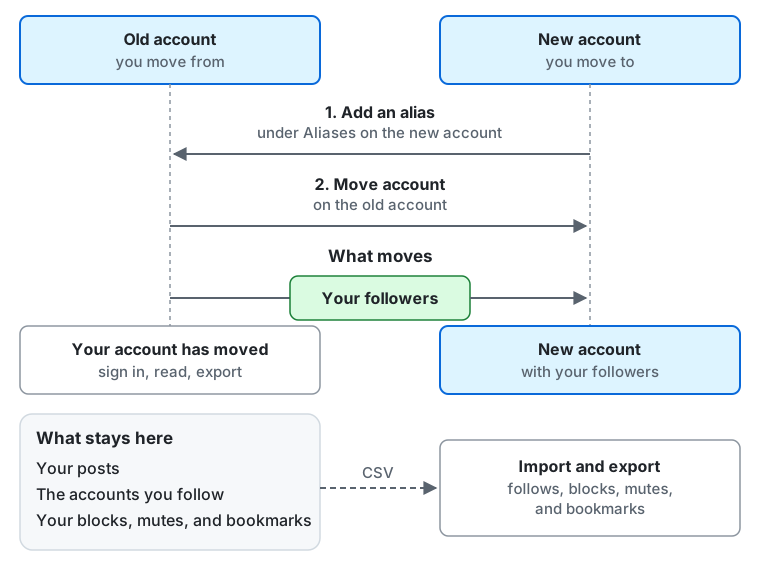
De haut en bas du schéma :
- Ajouter un alias. Sur le nouveau compte, ajoutez l’ancien compte sous « Alias ».
- Déménager le compte. Sur l’ancien compte, choisissez « Déménager le compte » et nommez le nouveau compte.
- Ce qui déménage. Vos abonnés suivent le nouveau compte. L’ancien compte indique « Ce compte a déménagé vers … » : vous pouvez toujours vous y connecter, lire et exporter vos données.
- Ce qui reste ici. Vos publications, les comptes et les hashtags que vous suivez, ainsi que vos blocages, mises en sourdine et marque-pages restent sur l’ancien compte. Vos publications ne déménagent pas. Emportez le reste sous forme de fichiers CSV, avec « Exporter » sur l’ancien compte et « Importer » sur le nouveau (emporter vos abonnements).
Déménager depuis ce compte
Section intitulée « Déménager depuis ce compte »- Sur le nouveau compte, ajoutez ce compte comme alias : « Alias », sous « Compte et données » dans les paramètres, puis « Ajouter un alias ». « Déménager le compte » affiche l’identifiant de ce compte à y saisir.
- Sur ce compte, ouvrez « Déménager le compte » sous « Compte et données » dans les paramètres, qui indique ce qui déménage et ce qui reste. Sous « Compte vers lequel vous déménagez », saisissez l’identifiant du nouveau compte (par exemple
@name@example.com) ou l’adresse de son profil, puis choisissez « Déménager le compte ». - Confirmez que c’est bien vous avec votre mot de passe, une clé d’accès ou un fournisseur lié. Un déménagement que le serveur refuse en indique la raison.
Après le déménagement, l’ancien compte :
- Indique où il a déménagé, sur cette page et sur son profil. Vous pouvez toujours vous y connecter, lire, exporter vos données et supprimer le compte, mais pas publier, booster, réagir, suivre ni voter.
- Ne peut pas déménager de nouveau pendant 30 jours.
« Annuler le déménagement », sur la même page, rétablit l’ancien compte : il peut de nouveau publier et suivre, et les autres serveurs en sont informés. Les abonnés qui ont déjà déménagé restent avec le nouveau compte.
Désactiver ou supprimer ce compte
Section intitulée « Désactiver ou supprimer ce compte »Sous « Compte et données » dans les paramètres, « Désactiver le compte » masque le compte et vous déconnecte partout : reconnectez-vous avant la date indiquée par la page pour le rétablir, faute de quoi il est supprimé à cette date. « Supprimer le compte » le supprime aussitôt et définitivement. « Exportez » d’abord vos données.
Déménager vers ce compte
Section intitulée « Déménager vers ce compte »Ajoutez le compte depuis lequel vous déménagez comme alias sous « Alias » dans les paramètres de ce compte (« Ajouter un alias »). Un alias seul ne change rien ; il permet seulement à l’autre compte de déménager ses abonnés vers vous. Vous pouvez avoir 5 alias, et « Retirer » en supprime un.
Emporter vos abonnements
Section intitulée « Emporter vos abonnements »« Exporter » et « Importer », sous « Compte et données » dans les paramètres, exportent et importent des fichiers CSV au format utilisé par Mastodon. Vous pouvez exporter « Abonnements », « Hashtags suivis », « Comptes bloqués », « Comptes en sourdine », « Serveurs en sourdine » et « Marque-pages », et les importer sur le nouveau compte. Mastodon n’a pas de fichier de hashtags suivis : seul un serveur qui exécute le même logiciel que celui-ci importe ce fichier. « Fusionner » conserve ce que vous avez et ajoute ce que liste le fichier ; « Remplacer » rend la liste identique à ce que liste le fichier. « Aperçu » montre ce qu’un fichier ferait avant que vous ne choisissiez « Importer » ; l’import s’exécute ensuite en arrière-plan.
« Demander une archive », sous « Exporter », prépare une archive ZIP de vos publications, de votre profil, de vos filtres de mots-clés, de vos notes privées, ainsi que de vos abonnements, hashtags suivis, blocages, mises en sourdine, serveurs en sourdine et marque-pages, à télécharger à cet endroit une fois prête.
Quand un compte que vous suivez migre
Section intitulée « Quand un compte que vous suivez migre »Vous en êtes notifié (« … a migré vers un autre compte »). Lorsque vous pouvez suivre le nouveau compte, vous le suivez aussitôt, ou votre demande attend son approbation. Vous ne le suivez pas si vous l’avez bloqué, s’il vous a bloqué ou si vous avez mis son serveur en sourdine ; la notification indique lequel de ces cas s’applique.
Pour les LLM et les agents de programmation :llms.txt,llms-full.txt, llms-small.txt